Simulation starten
Überblick
In der Simulation laufen die echte open_mower_ros-Software und die OpenMower-App mit einem simulierten Mäher. mower_logic, Navigation, Flächenplanung, Überwachung und die übrigen Komponenten laufen unverändert. Der Knoten mower_simulation bildet dabei die Funktionen des Mainboards nach: Antrieb, Mähmotor, IMU, Stromversorgung und GPS.
Damit kannst du:
- OpenMower ausprobieren, bevor du Hardware kaufst oder umbaust.
- Bestimmte Kombinationen von
open_mower_ros- und App-Versionen testen. - Das Verhalten des Mähers nachstellen und Fehler untersuchen, ohne dafür einen Roboter im Garten fahren zu lassen.
Alles läuft in Docker und wird über das kleine Hilfsskript sim.sh gesteuert.
Voraussetzungen
- Docker mit dem Compose-v2-Plugin (
docker compose). Installation über https://docs.docker.com/get-docker/ . - Einen lokalen Checkout des Quellcodes von
open_mower_ros. Die Simulation liegt dort im Verzeichnisdocker-simulation/.
Eine GPU ist nicht nötig. Die Simulationsansicht verwendet standardmäßig Software-Rendering und funktioniert auf jedem Host und Betriebssystem: Linux, macOS und Windows.
Schnellstart
Führe im Verzeichnis open_mower_ros/docker-simulation/ aus:
./sim.sh up
Beim ersten Start wird das Simulations-Image lokal gebaut. Das kann einige Minuten dauern. Spätere Starts verwenden das fertige Image und dauern nur Sekunden.
Warte nach dem Start etwa eine Minute, bis die Simulation als betriebsbereit gemeldet wird. Öffne dann im Browser:
| URL | Inhalt |
|---|---|
http://localhost:6080 | Simulationsansicht (RViz) über noVNC, ohne Passwort und ohne eigenen VNC-Client |
http://localhost:3000 | Neue OpenMower-App mit Karteneditor |
http://localhost:8080 | Ältere, „blaue“ OpenMower-App auf Flutter-Basis |
Wenn Docker auf einem anderen Rechner läuft, ersetze localhost durch dessen Adresse.
./sim.sh up starten und weitere Befehle von sim.sh sowie rostopic echo ausprobieren.Eine Beispielkarte mit Mähfläche und Andockpunkt sowie eine passende Mäherkonfiguration sind bereits eingerichtet. Du kannst sofort losfahren.
Simulationsansicht (noVNC)
Unter http://localhost:6080 öffnest du RViz, die Darstellung des simulierten Mähers und seiner Karte. Hier kannst du beobachten, wie der Mäher seine Bahnen abfährt und an der Ladestation andockt.
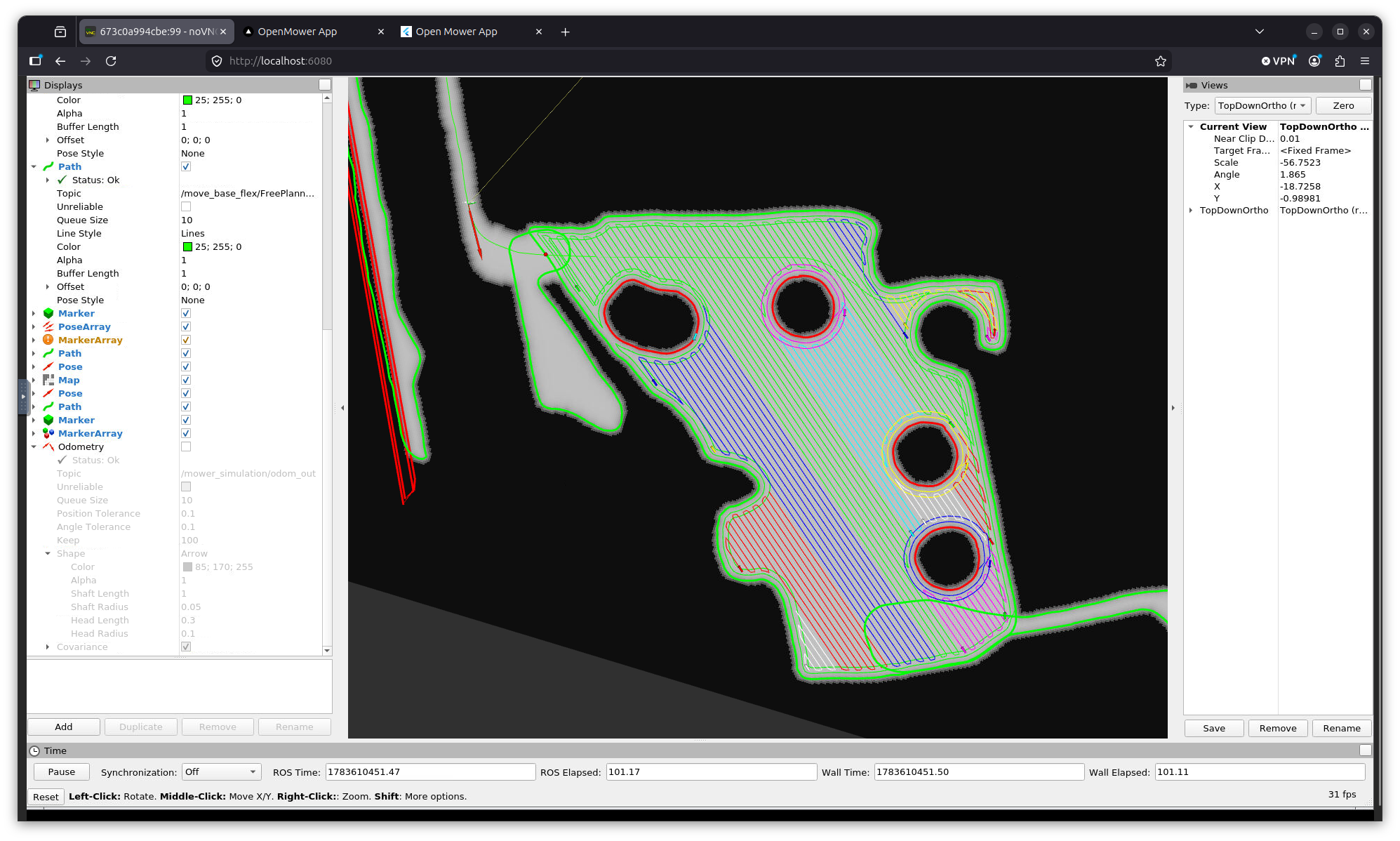
Wenn du lieber einen nativen VNC-Client verwendest, verbinde ihn ohne Passwort mit <host>:5900.
Die OpenMower-App
Öffne die App unter http://localhost:8080. Sie bietet dieselbe Oberfläche wie bei echter Hardware: Statusanzeige, manuelles Fahren, Flächenerfassung sowie Starten und Stoppen des Mähens funktionieren mit dem simulierten Mäher.
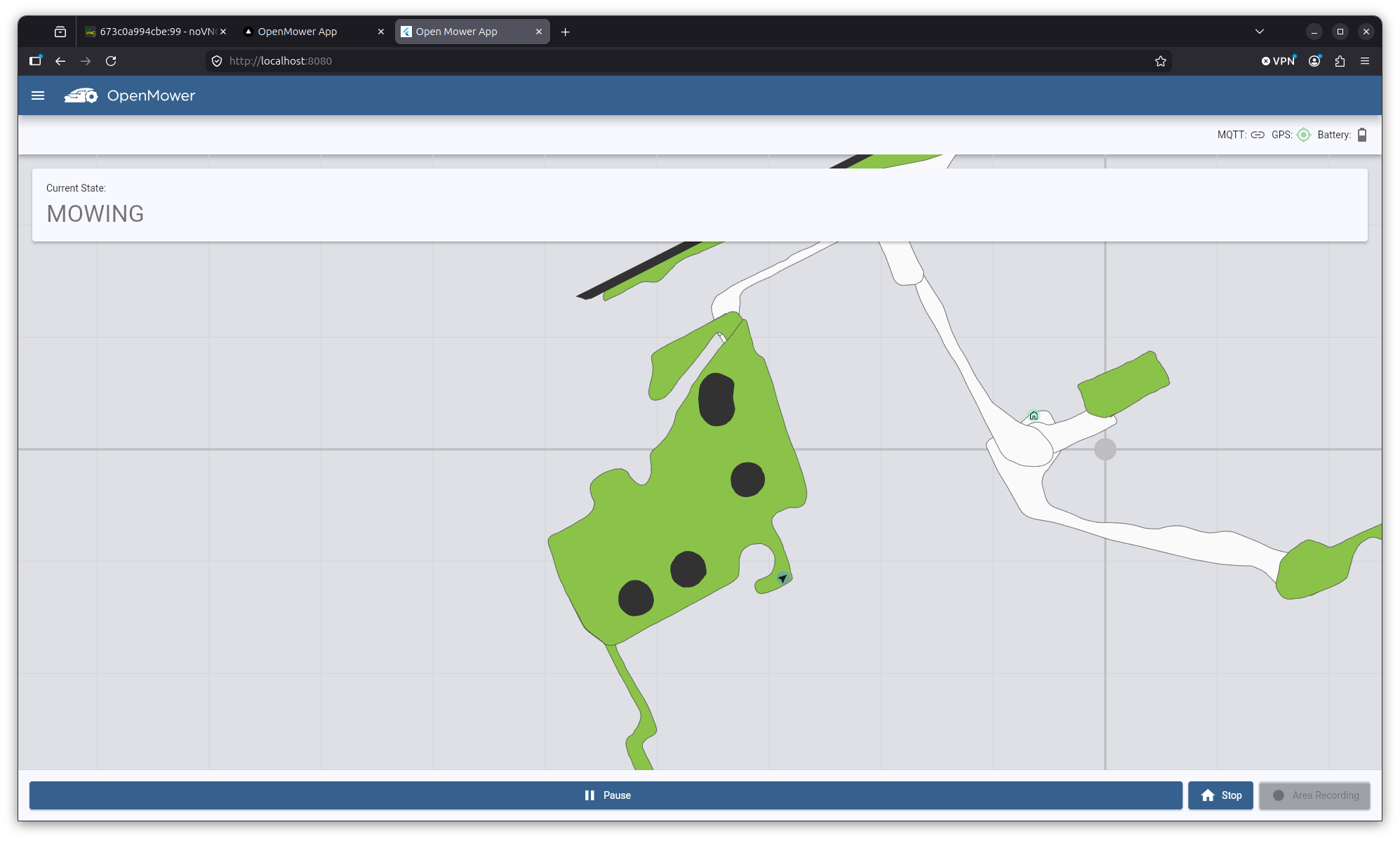
Du kannst einen Mähauftrag auf der vorbereiteten Fläche starten und in der Simulationsansicht beobachten, wie der Mäher die geplanten Bahnen abfährt.
Testzustände in der Simulation erzeugen
Über die sim-control-Schnittstelle kannst du in der App gezielt bestimmte Situationen erzeugen. Mit einem echten Mäher wäre das oft aufwendig, zeitintensiv oder mit dem Risiko verbunden, die Hardware zu beschädigen. Die App zeigt den Zustand der Simulation dabei laufend an. So ergänzt die Simulation die Tests im Garten.
Du kannst:
- Jederzeit manuell eingreifen – In der Beispielkonfiguration ist
always_allow_joystickgesetzt. Deine manuellen Fahrbefehle haben damit Vorrang, unabhängig davon, was die Software gerade tut. Du kannst ihn mitten beim Mähen vom Kurs abbringen und beobachten, wie er zurückfindet. - Not-Aus auslösen und zurücksetzen – Prüfe, ob der Mäher korrekt stoppt und den Betrieb wieder aufnimmt.
- Einen festgefahrenen Mäher simulieren – Die Räder melden weiter Odometriedaten, während der Mäher tatsächlich auf der Stelle bleibt. So kannst du testen, ob er erkennt, dass er feststeckt, und sich wieder befreien kann.
- Die Akkuspannung einstellen – Senke sie ab, um Unterspannung und die Rückkehr zum Laden zu testen, oder simuliere einen Ladevorgang.
- Die GPS-Qualität umschalten – Wechsle zwischen einem guten RTK-Fix mit etwa 2 cm Genauigkeit und einem Zustand ohne Fix mit etwa 1 m Genauigkeit. So prüfst du, wie die Navigation auf GPS-Verlust reagiert.
- Die Position versetzen oder springen lassen – Versetze den Mäher oder ändere seine Ausrichtung leicht, um die Reaktion auf einen fehlerhaften GPS-Sprung zu testen.
- Die Ladestation an die aktuelle Mäherposition verschieben.
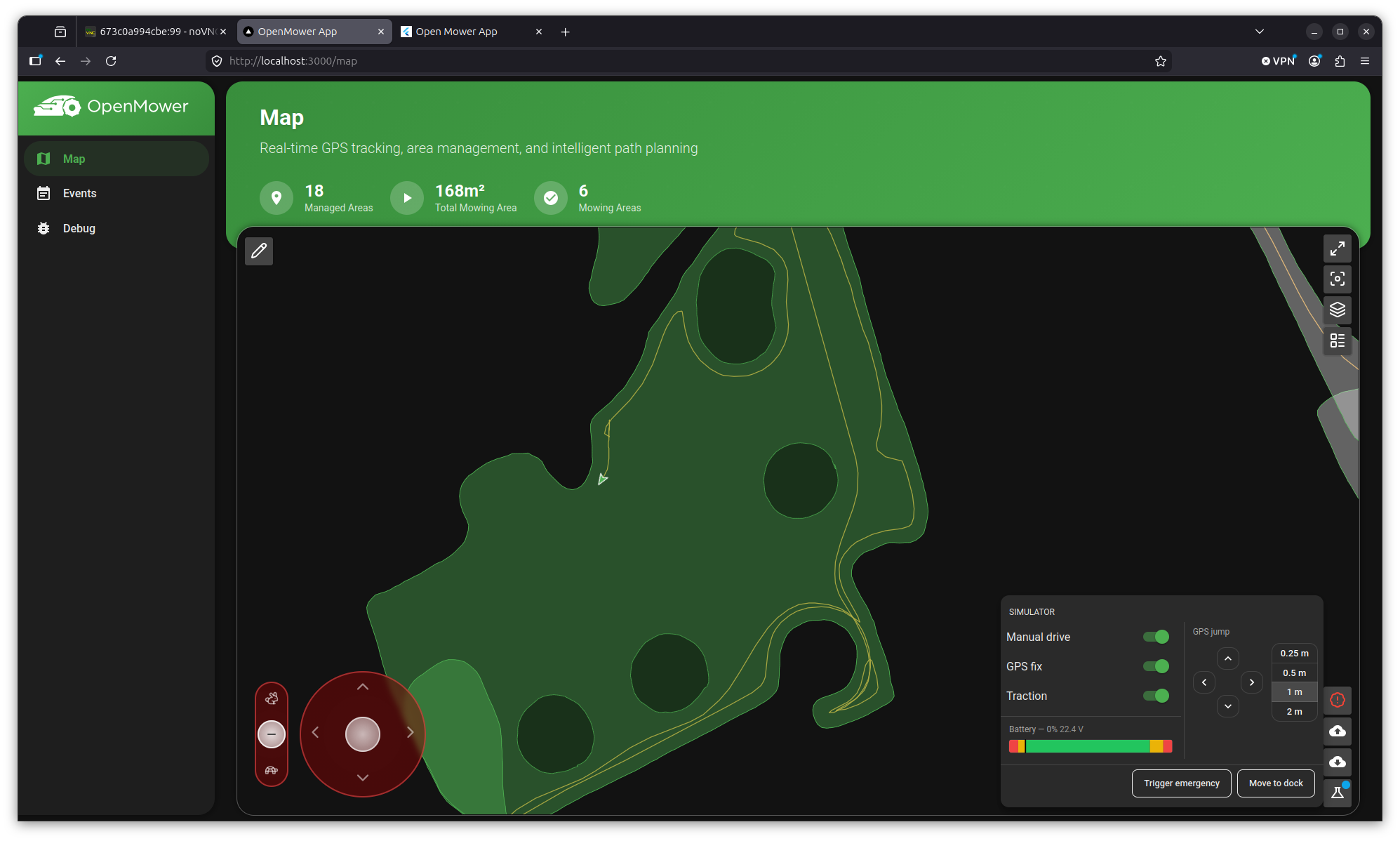
Diese Bedienelemente findest du in der neuen App unter http://localhost:3000. APP_VERSION in .env muss dafür aktuell genug sein; edge enthält sie.
Versionen auswählen
Welche Versionen laufen, legst du in .env im Verzeichnis docker-simulation/ fest. Die mitgelieferten Standardwerte funktionieren direkt. Passe sie an, um eine bestimmte Kombination zu testen:
| Variable | Bedeutung |
|---|---|
VERSION | Image-Tag von open_mower_ros: Release-Tag wie v1.2.3, edge für den aktuellen main-Stand oder ein PR-/SHA-Tag |
APP_VERSION | Image-Tag der neuen App mit Karteneditor und grünem Design |
LEGACY_APP_VERSION | Image-Tag der älteren Flutter-App |
NOVNC_PORT / VNC_PORT | Host-Ports der Simulationsansicht, falls 6080/5900 schon belegt sind |
DISPLAY_RESOLUTION | Virtuelle Bildschirmauflösung der Simulationsansicht |
VERSION legt sowohl das open_mower_ros-Image als auch das daraus gebaute Simulations-Image fest. So passen die Nachrichten- und Dienstdefinitionen des Simulators immer zur getesteten Version.
Baue nach einer Versionsänderung neu, damit sie übernommen wird:
./sim.sh rebuild
./sim.sh up baut nie von selbst neu, sondern verwendet das bereits gebaute Image.
Häufige Befehle
./sim.sh ruft docker compose auf und ergänzt verständlichere Fehlermeldungen. Die vollständige Liste erhältst du mit ./sim.sh help.
| Befehl | Wirkung |
|---|---|
./sim.sh up | Aktuelle Images herunterladen und die Umgebung im Hintergrund starten |
./sim.sh down | Umgebung stoppen und ihre Container entfernen |
./sim.sh restart | down, dann up; lädt auch Images herunter |
./sim.sh rebuild | Neubau aus dem Quellcode erzwingen und starten; nach Änderungen an Code, Konfiguration oder VERSION verwenden |
./sim.sh logs [service] | Logs mitlesen, zum Beispiel ./sim.sh logs open_mower_ros |
./sim.sh ps | Containerstatus anzeigen |
./sim.sh reset | Mitgelieferte Beispielkarte und Parameter wiederherstellen |
./sim.sh clean | Löscht Daten: Alle gespeicherten Simulationsdaten löschen; fragt vorher nach |
Karte zurücksetzen
Karte, Parameter und ROS-Home-Verzeichnis bleiben als normale Dateien unter ./data/ erhalten. Sie sind per Bind-Mount eingebunden und überstehen daher down und Neustarts. So stellst du die mitgelieferte Beispielkarte wieder her:
./sim.sh reset
Um alles unter ./data/ zu löschen, also Karte, Parameter, ROS-Home und Aufzeichnungen:
./sim.sh clean
Fehlerbehebung
Wenn die Umgebung festzuhängen scheint, prüfe den Zustand des Simulationscontainers und lies die Logs mit:
./sim.sh ps                          # mower_simulation_gui should be "healthy"
./sim.sh logs mower_simulation_gui
./sim.sh logs open_mower_ros
open_mower_roswartet auf die Simulation.mower_simulation_guistartet absichtlich zuerst und stellt den ROS-Master bereit.open_mower_rosstartet erst, wenn der Container als funktionsfähig gemeldet wird. Das entspricht dem echten Startablauf, bei dem das Mainboard bereit sein muss, bevor die ROS-Software darauf zugreift.- Eine Änderung erscheint nicht? Wenn die Umgebung schon lief, brauchst du wahrscheinlich
./sim.sh rebuild.upallein baut nie selbstständig neu. - Ports bereits belegt? Ändere
NOVNC_PORT/VNC_PORTin.env. - GPU-Beschleunigung ist standardmäßig ausgeschaltet und nicht nötig. Wenn du eine GPU hast, entferne die Kommentarzeichen des entsprechenden Blocks für
mower_simulation_guiindocker-compose.yaml. Der Container erkennt die GPU automatisch und fällt auf Software-Rendering zurück, wenn sie nicht nutzbar ist.
Lokale Quellcodeänderungen testen
Um open_mower_ros aus deinem lokalen Checkout statt aus einem veröffentlichten Image zu starten, baue es einmal:
./sim.sh build-from-source
Setze danach BASE_IMAGE=local/open_mower_ros:local in .env und führe ./sim.sh rebuild aus.