GPIO-Eingänge konfigurieren
Überblick
In OpenMower kannst du GPIO-Pins als digitale Eingänge konfigurieren, die einen Not-Aus oder andere Ereignisse auslösen. Typische Anwendungen sind:
- Sensoren an den Rädern: erkennen, wenn der Mäher angehoben wird
- Stopptasten: Not-Aus-Tasten am Mäher
- Kollisionssensoren: erkennen, wenn der Mäher gegen ein Hindernis fährt
Schritt 1: Konfigurationsdatei für die Eingänge anlegen
Als Ausgangspunkt für deine inputs.yaml empfehlen wir eine fertige, hardwarespezifische Konfiguration, die du an deine Verkabelung anpasst. Vorlagen für deine Trägerplatine findest du hier:
https://github.com/ClemensElflein/open_mower_ros/tree/main/src/open_mower/params/hardware_specific
Lade die passende inputs.yaml herunter und speichere sie unter /home/openmower/params/inputs.yaml.
Hier ein einfaches Beispiel zur Orientierung:
gpio:
  - name: Front left wheel lift
    line: GPIO10
    active: low
    emergency:
      reason: lift
      delay: 2500

  - name: Front right wheel lift
    line: GPIO11
    active: low
    emergency:
      reason: lift
      delay: 2500

  - name: Top stop button 1
    line: GPIO12
    active: low
    emergency:
      reason: stop
      delay: 10

  - name: Top stop button 2
    line: GPIO13
    active: low
    emergency:
      reason: stop
      delay: 10
Konfigurationsfelder
| Feld | Beschreibung |
|---|---|
name | Lesbare Bezeichnung des Eingangs |
line | Name des GPIO-Pins, zum Beispiel GPIO10 |
active | Logikpegel, der das Ereignis auslöst: low oder high |
emergency.reason | Not-Aus-Art: lift für angehobene Räder, stop für die Stopptaste, collision für Hinderniserkennung |
emergency.delay | Entprellzeit/Verzögerung in Millisekunden, bevor der Not-Aus ausgelöst wird |
GPIO-Pinzuordnung
Das Beispiel oben verwendet GPIO10 bis GPIO13. So sind sie den physischen Anschlüssen der jeweiligen Platine zugeordnet.
OpenMower-YardForce-Platine ab v1.2.0
Ab dieser YardForce-Platinenversion kannst du zwischen den bisherigen OM-JST-XH-Anschlüssen und der Originalverkabelung über die CoverUI wählen. Die JST-XH-Anschlüsse sind vor allem für Umrüstungen von HWv1 gedacht, die Originalverkabelung für neue Umbauten.
Dafür besitzt die Platine einen Hall-Multiplexer (MUX), den du in inputs.yaml so einstellst:
yf_cover_ui:
  # ---- Hall Inputs Source Selector ----
  # "om" when the hall sensors get connected to the XHST plugs of the OpenMower board
  #      (or the robot-adapter-pinheader)
  # "oem_idc" when the hall sensors get connected to the (non-modded) OEM CoverUI board
  #      (and CoverUI get connected via the 16pin IDC cable to the OpenMower board)
  - name: Hall Inputs Source Selector
    id: hall_mux
    value: oem_idc
Je nach Hall-MUX-Einstellung sind die GPIOs wie in diesem Bild zugeordnet:
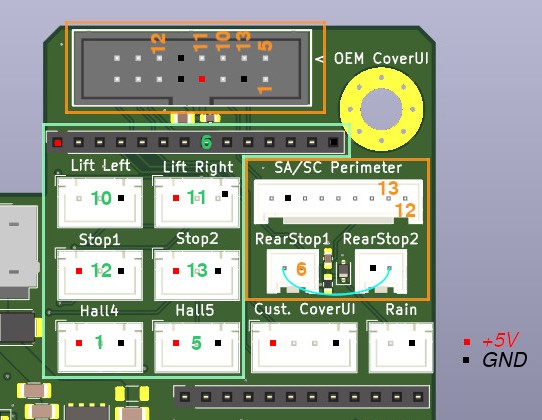
Die grün markierten Stecker/GPIOs gehören zur Hall-MUX-Einstellung om, die orange markierten zu oem_idc.
OpenMower-YardForce-Platine bis v1.1.0-beta
Halte die Platine so, dass die Ethernet-Ports unten links liegen. Die Pins sind von oben nach unten aufgelistet.
| Position | GPIO |
|---|---|
| 1. (ganz oben) | GPIO10 |
| 2. | GPIO11 |
| 3. | GPIO12 |
| 4. | GPIO13 |
OpenMower-Universal-Board
Halte die Platine so, dass die Ethernet-Ports zu dir zeigen.
| Position | GPIO |
|---|---|
| Oben links | GPIO13 |
| Oben rechts | GPIO12 |
| Unten rechts | GPIO11 |
| Unten links | GPIO10 |
OpenMower-SABO-/John-Deere-Platine
Wenn du die Eingabekonfiguration der SABO-/John-Deere-Trägerplatine ändern möchtest, lade am besten die Standarddatei inputs.yaml
herunter.
Schritt 2: Eingabedienst aktivieren
Ergänze Folgendes in deiner mower_params.yaml, bei Umbauten mit dem Universal-Board in custom_params.yaml:
ll:
  services:
    input:
      config_file: /data/params/inputs.yaml
So öffnest du die Datei zum Bearbeiten:
openmower configure ros
Pfadzuordnung unter OSv2
Unter OSv2 wird/home/openmower/params im Container als /data/params eingebunden. Bei einem anderen Aufbau musst du den Pfad in config_file entsprechend anpassen.Schritt 3: OpenMower neu starten
Speichere beide Dateien und starte den Dienst neu, um die Änderungen zu übernehmen:
openmower restart
Die GPIO-Eingänge sind jetzt aktiv. Sobald der festgelegte Logikpegel erkannt wird, lösen sie die konfigurierten Not-Aus-Ereignisse aus.