GPS-Basisstation einrichten
Dieser Teil der Dokumentation ist noch in Arbeit. Es gibt viele Möglichkeiten, eine RTK-Basisstation einzurichten. Hier zeigen wir eine Variante mit RPi 0W, ZED-F9P und der webbasierten Software RTKBase. Auf Discord kannst du karl.ranseier um Hilfe bitten.
Voraussetzungen
- Raspberry Pi 0W
- µSD-Karte
- Netzteil für den RPi
- Ardusimple ZED-F9P
- Ein Kabel oder eine Kabelkombination mit Micro-USB-Steckern an beiden Enden:
- A) Direkt, zum Beispiel dieses Kabel
- B) Adapter (zum Beispiel dieser ) + Micro-USB-auf-USB-A-Kabel
- Ein Windows-PC
- Stabile Internetverbindung, die mindestens eine Stunde lang nicht abbricht
Installation
Wenn du dich mit dem RPi auskennst und bereits ein funktionierendes Betriebssystem hast, kannst du zum Abschnitt „Software“ springen. Bei mir hat es mit einem älteren Image allerdings nicht funktioniert.
SD-Karte vorbereiten
Lade RPi Imager für Windows herunter
Starte den Imager:
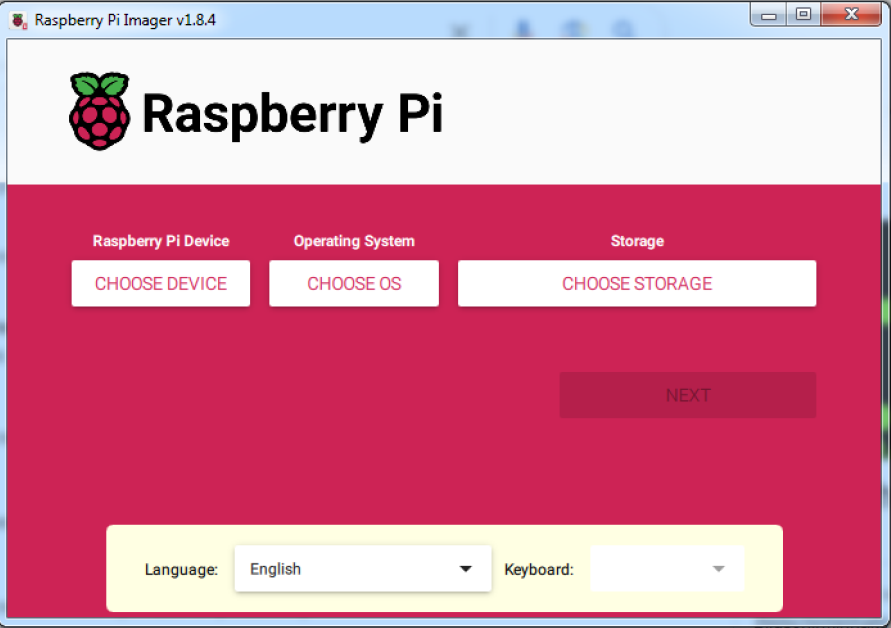
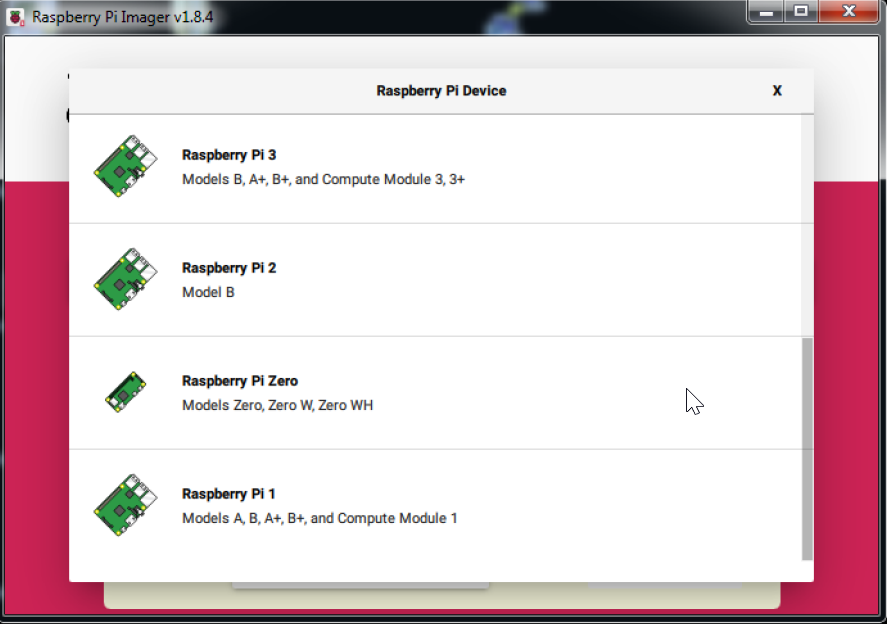
Wähle deinen RPi aus, in meinem Fall RPi 0W. Ein falsch gewähltes Modell führt sehr wahrscheinlich zu vielen Problemen
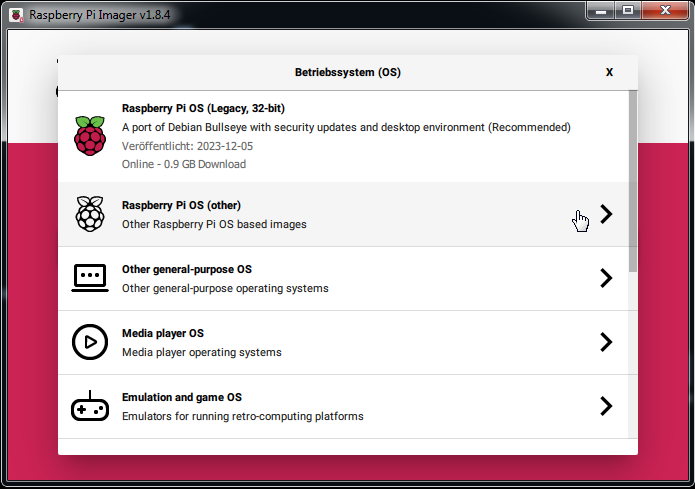
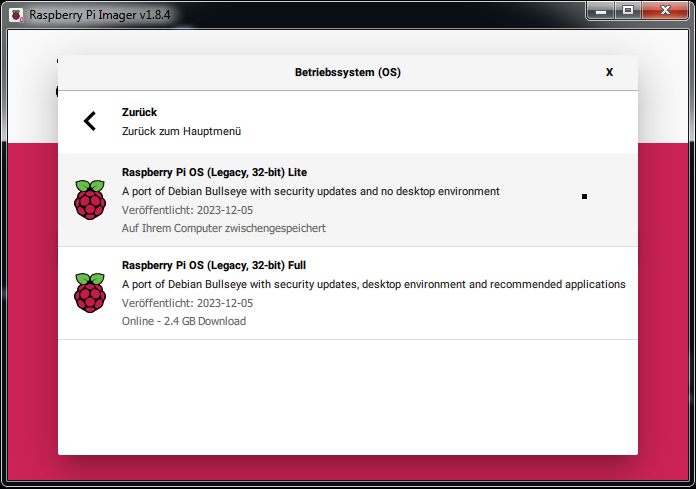
Wähle als Betriebssystem „Raspberry Pi OS lite (legacy, 32bit)“
Wähle deine SD-Karte:
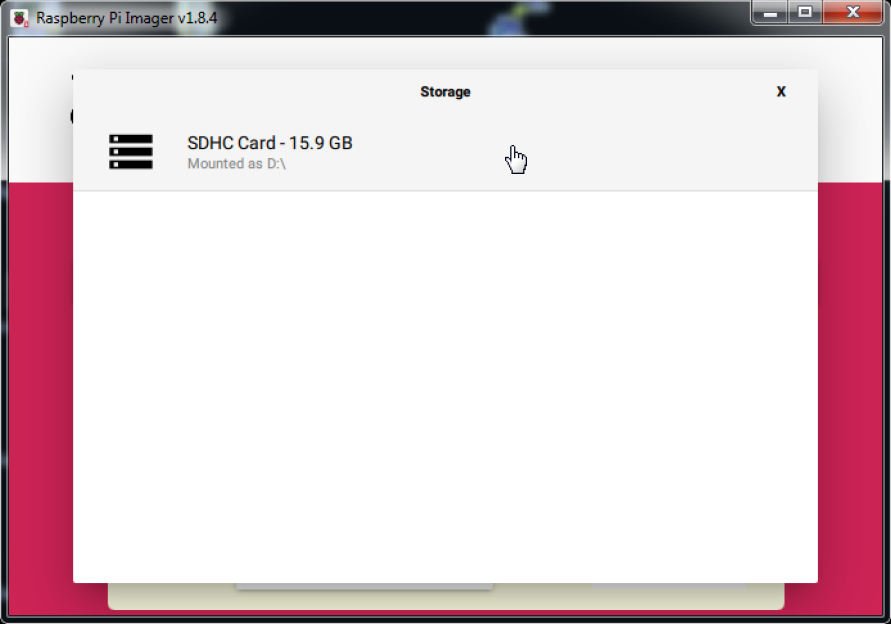
Klicke auf „Next“. Danach erscheint:
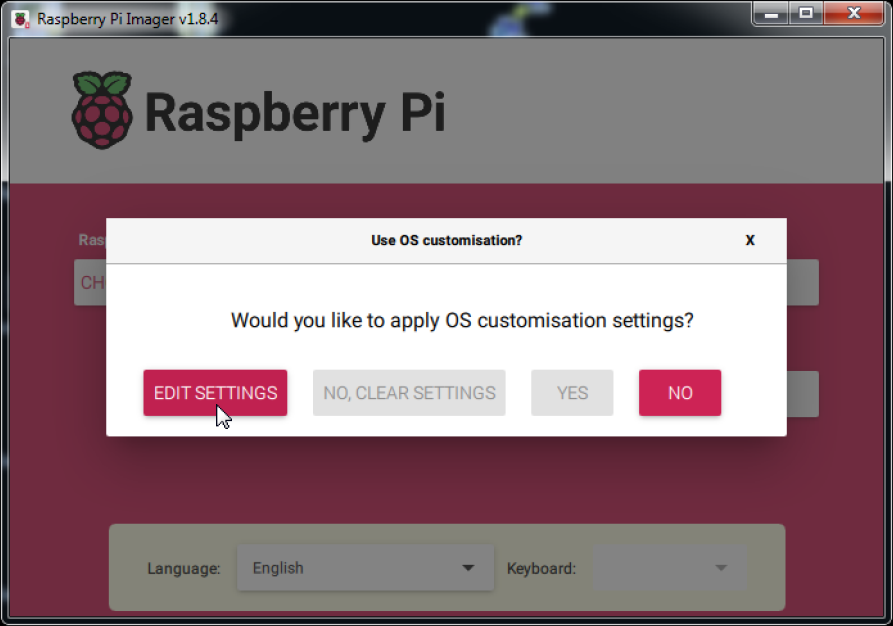
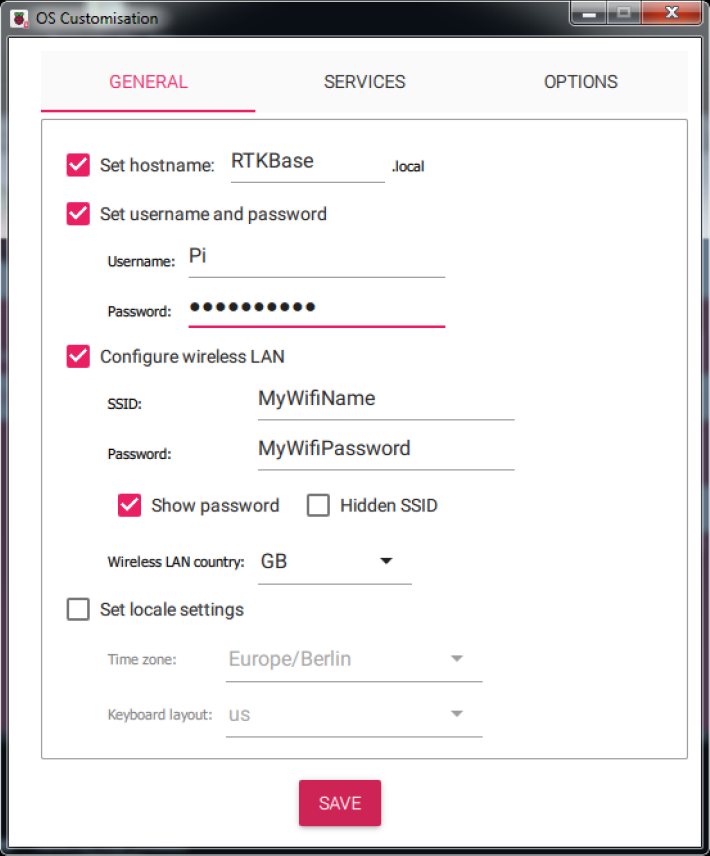
Passe die Einstellungen wie gezeigt an. Verwende deine eigenen WLAN-Daten und dein Land und vergib ein gutes Passwort für deinen Pi-Benutzer. Bei Benutzername und Passwort wird Groß- und Kleinschreibung unterschieden!
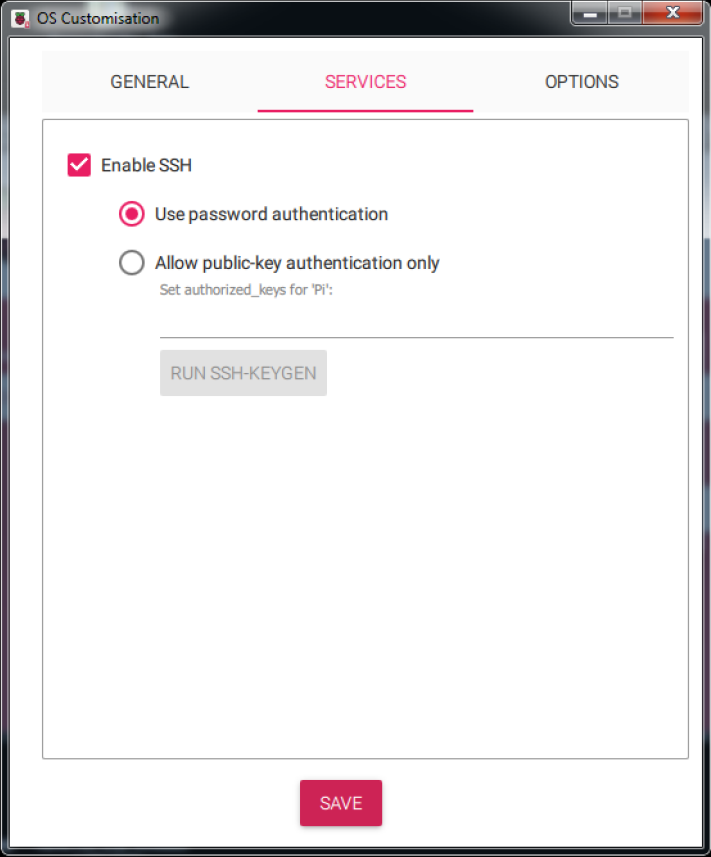
Aktiviere SSH:
Klicke auf „Save“. Danach erscheint:
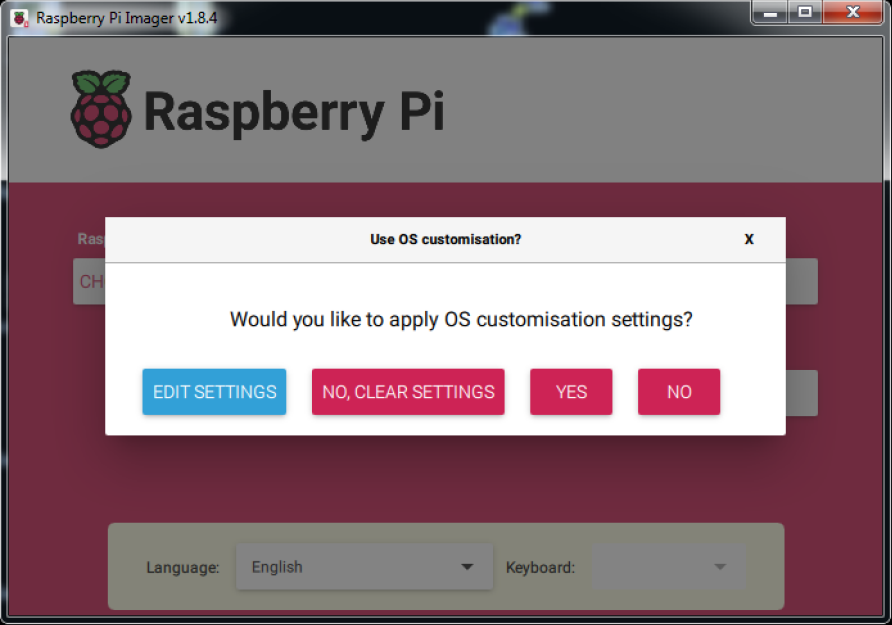
Klicke auf „YES“ und bestätige das Überschreiben der SD-Karte, wenn du sicher bist, dass du die vorhandenen Daten nicht mehr brauchst. Der Download und das Schreiben beginnen:
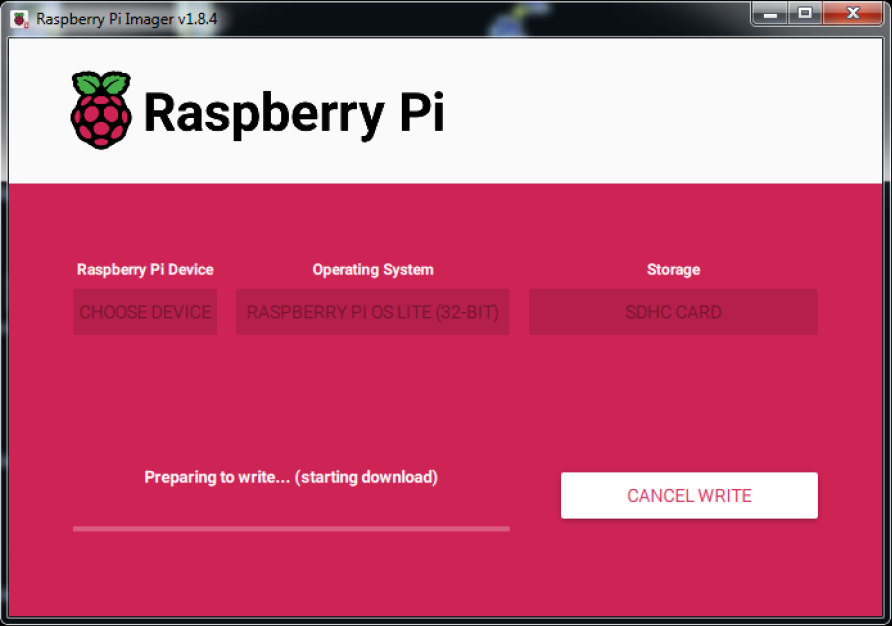
Warte, bis der Vorgang abgeschlossen ist. Je nach Internetverbindung kann das eine halbe Stunde dauern ;-)
RTKBase-RPi starten
- Stecke die SD-Karte in den RPi
- Verbinde den ZED-F9P per USB mit dem RPi. Mach das NICHT erst nach der Installation, denn er wird während der Installation konfiguriert.
- Schließe die Stromversorgung des RPi an
Mit dem RPi verbinden
Lies die IP-Adresse des RPi in deinem Router ab
Starte PuTTY und verbinde dich mit der lokalen IP-Adresse deines RPi
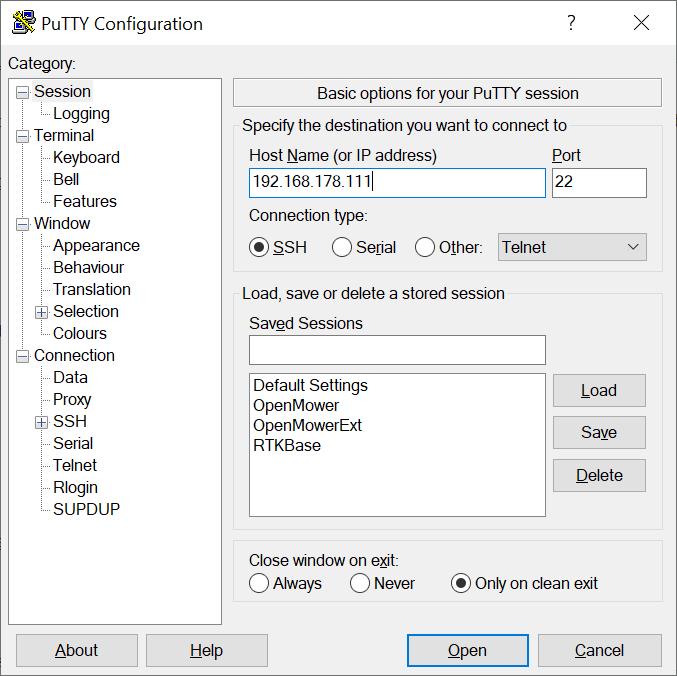
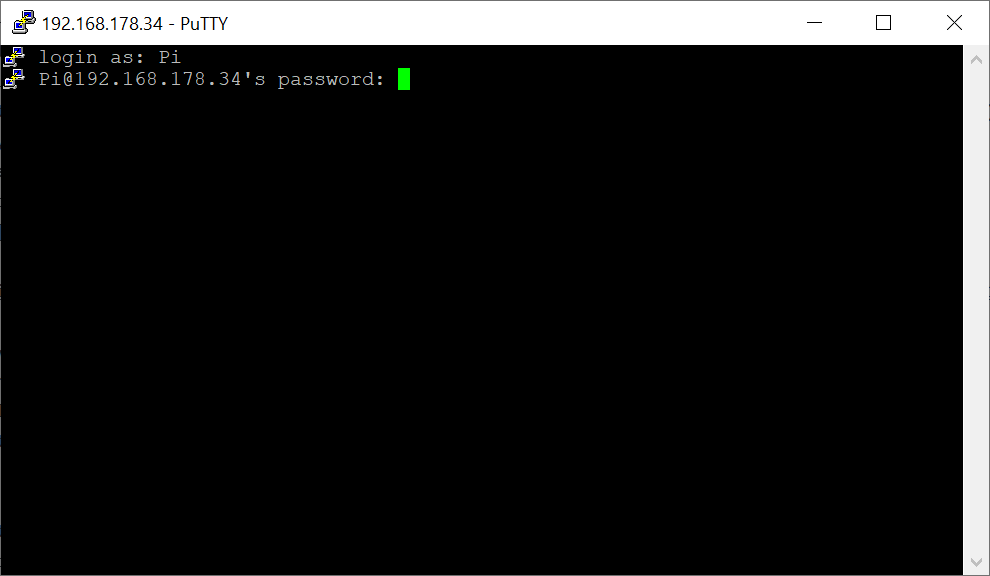
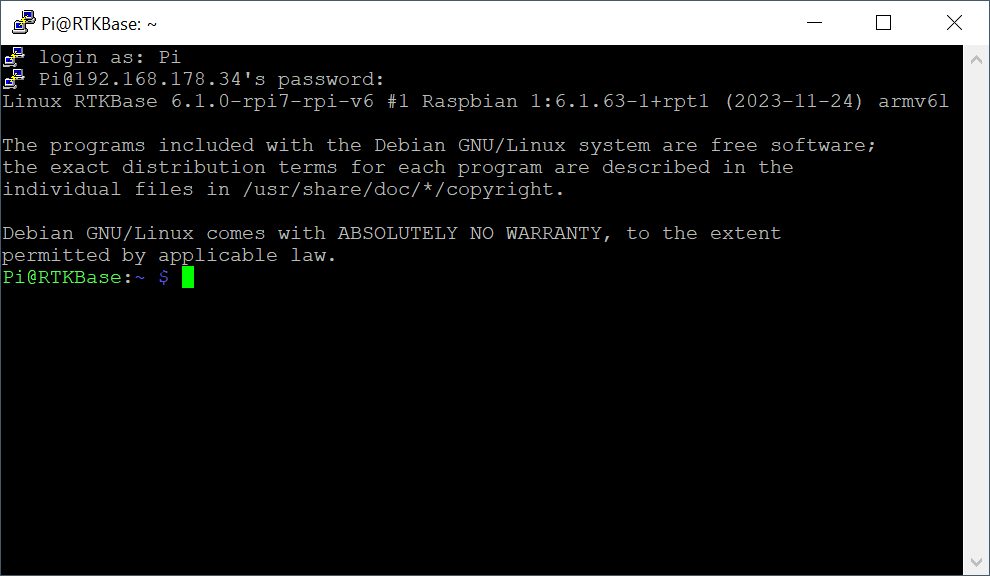
Gib deinen Benutzernamen Pi ein, drücke Enter und gib anschließend dein Passwort ein:
Software
Ist der ZED-F9P angeschlossen? Falls nicht, schließe ihn jetzt an!
Wir verwenden RTKBase
Zur Installation kannst du die folgenden Zeilen zusammen kopieren und einfügen. In der ursprünglichen Anleitung wird
chmodohnesudoausgeführt. Bei mir hat das so aber nicht funktioniert.cd ~ wget https://raw.githubusercontent.com/Stefal/rtkbase/master/tools/install.sh -O install.sh sudo chmod +x install.sh sudo ./install.sh --all releaseEs folgen zahlreiche Meldungen im Terminal. Am Ende steht:
GNSS Configuration: done
################################
STARTING SERVICES
################################
Created symlink /etc/systemd/system/multi-user.target.wants/str2str_tcp.service → /etc/systemd/system/str2str_tcp.service.
Job for gpsd.service failed because the control process exited with error code.
See "systemctl status gpsd.service" and "journalctl -xe" for details.
################################
END OF INSTALLATION
You can open your browser to http://192.168.178.34 (here the editor deleted IPV6)
################################
Pi@RTKBase:~ $
Die Installation ist abgeschlossen. Richte jetzt deine RTKBase ein
RTKBase konfigurieren
Öffne im Browser die IP-Adresse deiner RTKBase. Du siehst dann:
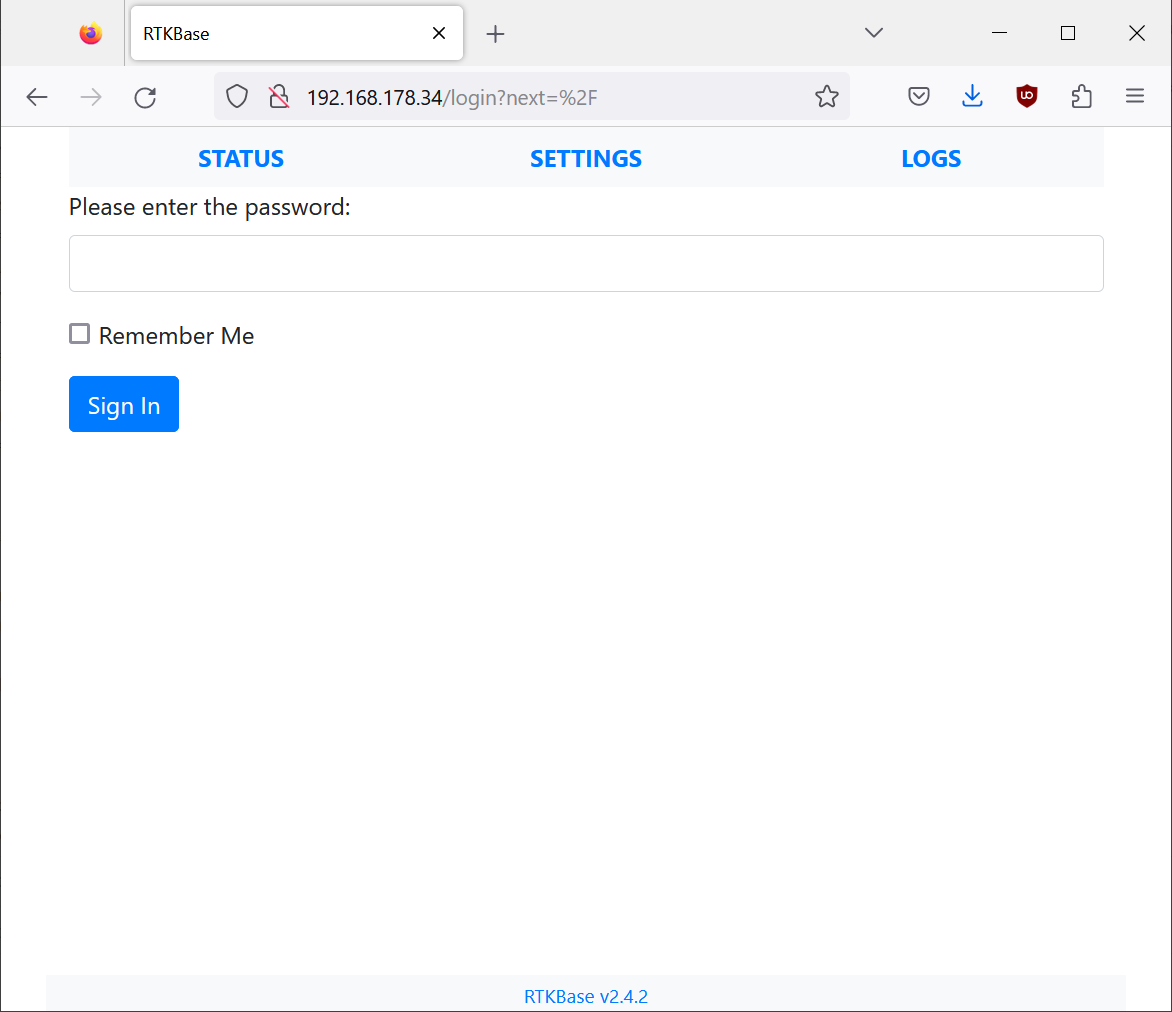
Gib als Passwort
adminein. Klicke auf der nächsten Seite auf das Kopiersymbol rechts neben PPP.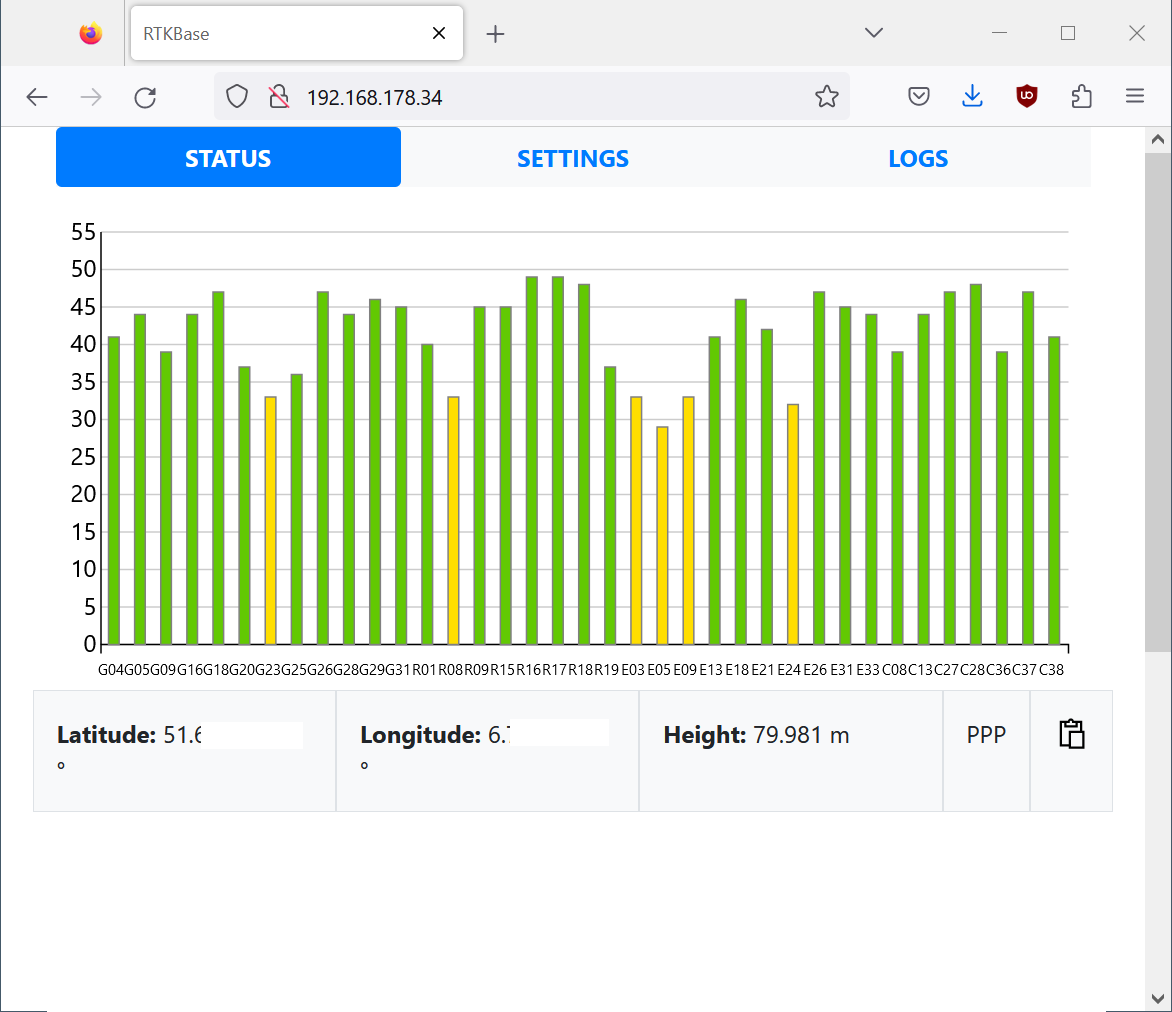
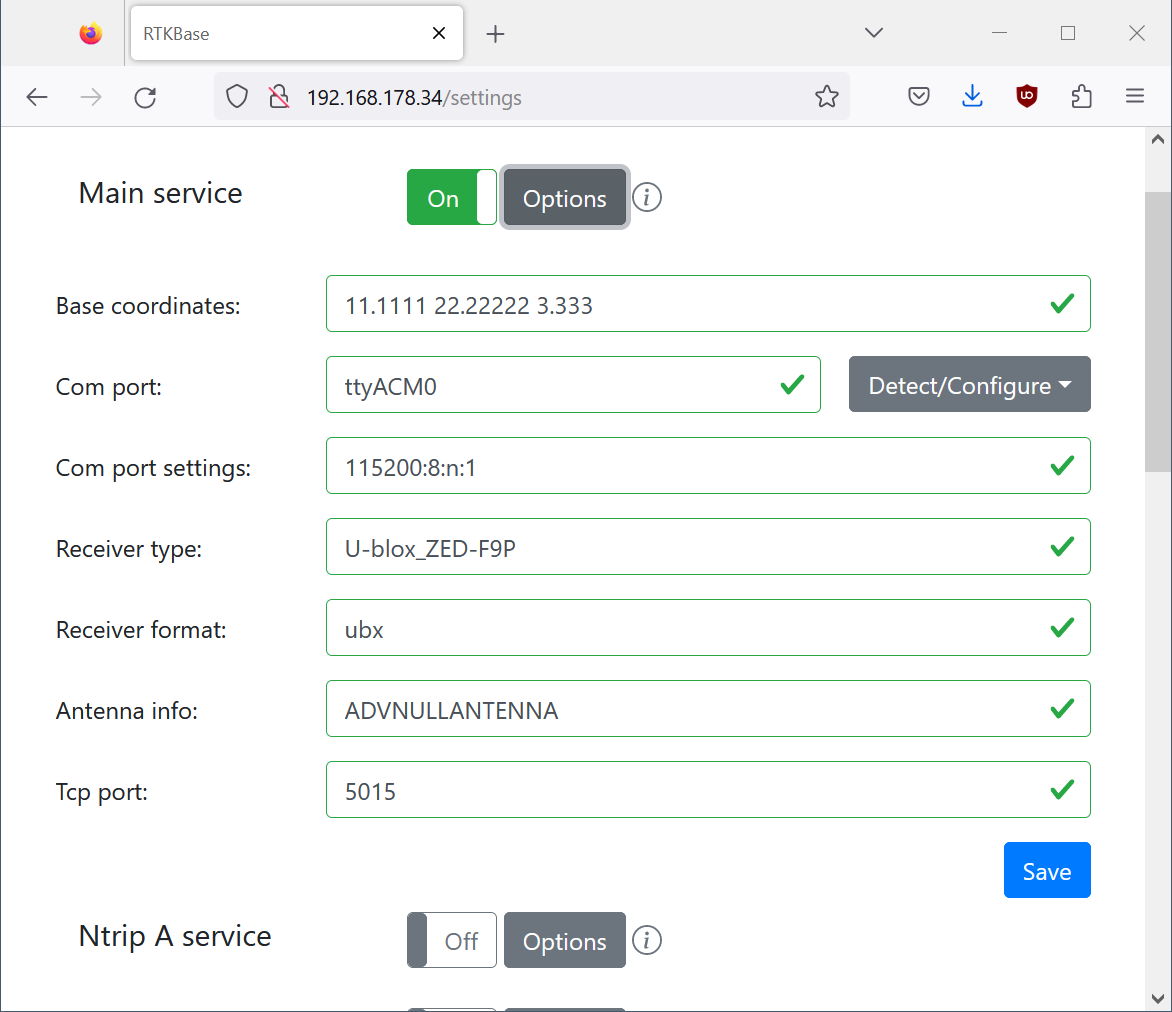
Öffne die Einstellungen, klicke rechts neben „Main Service“ auf „options“ und füge die Koordinaten unter „Base coordinates“ ein:
Klicke erneut auf „options“ und dann auf „options“ rechts neben „Caster Service“
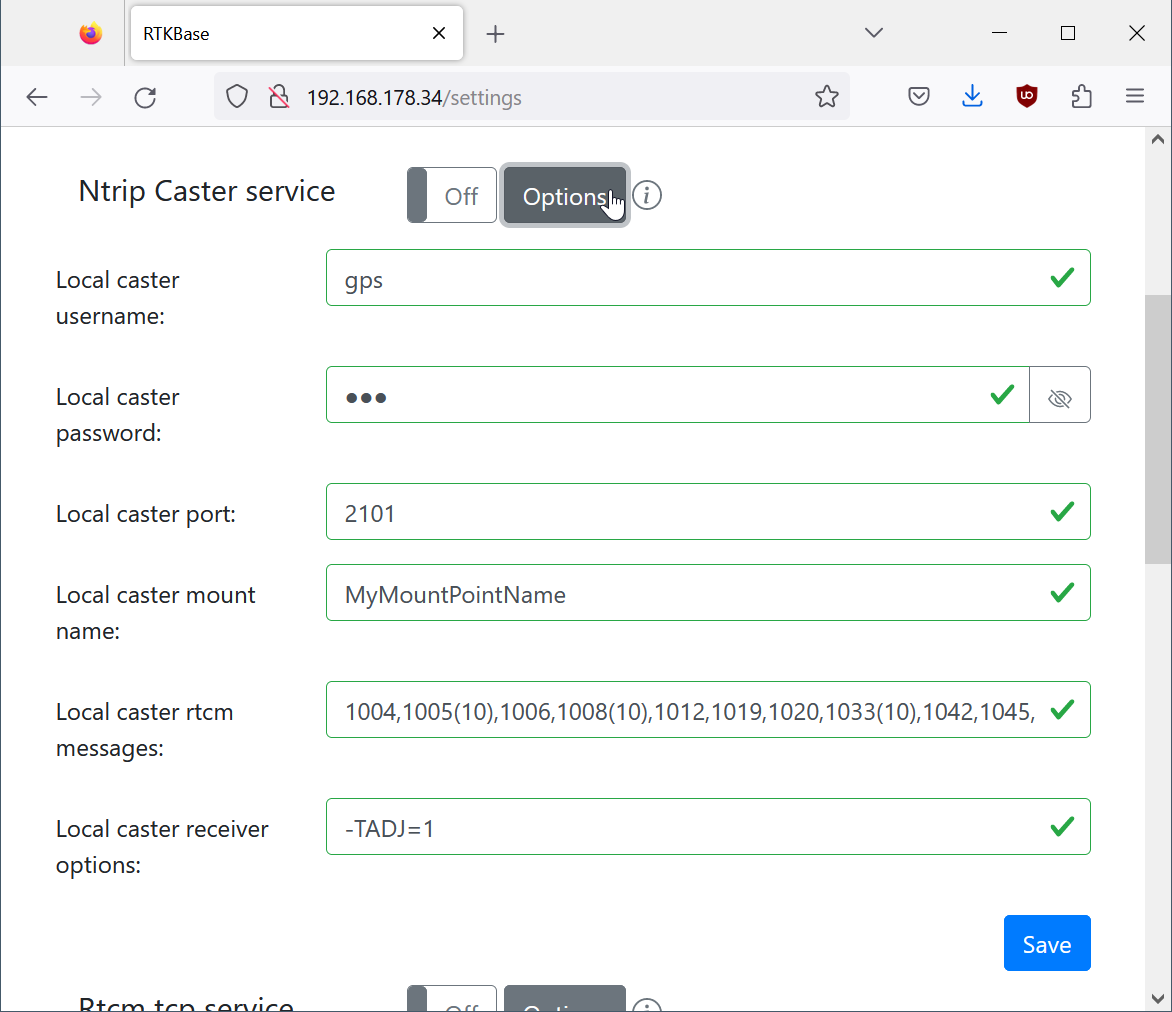
Trage hier dieselben Einstellungen wie im Mäher ein. Standardmäßig lauten Benutzername und Passwort jeweils
gps. Wähle den passenden Mountpoint. Ich habe ihn hier und in der Mäherkonfiguration nach meiner Stadt benannt.Speichere die Konfiguration
Schalte „Caster Service“ und „File Service“ ein. Es sollte so aussehen:
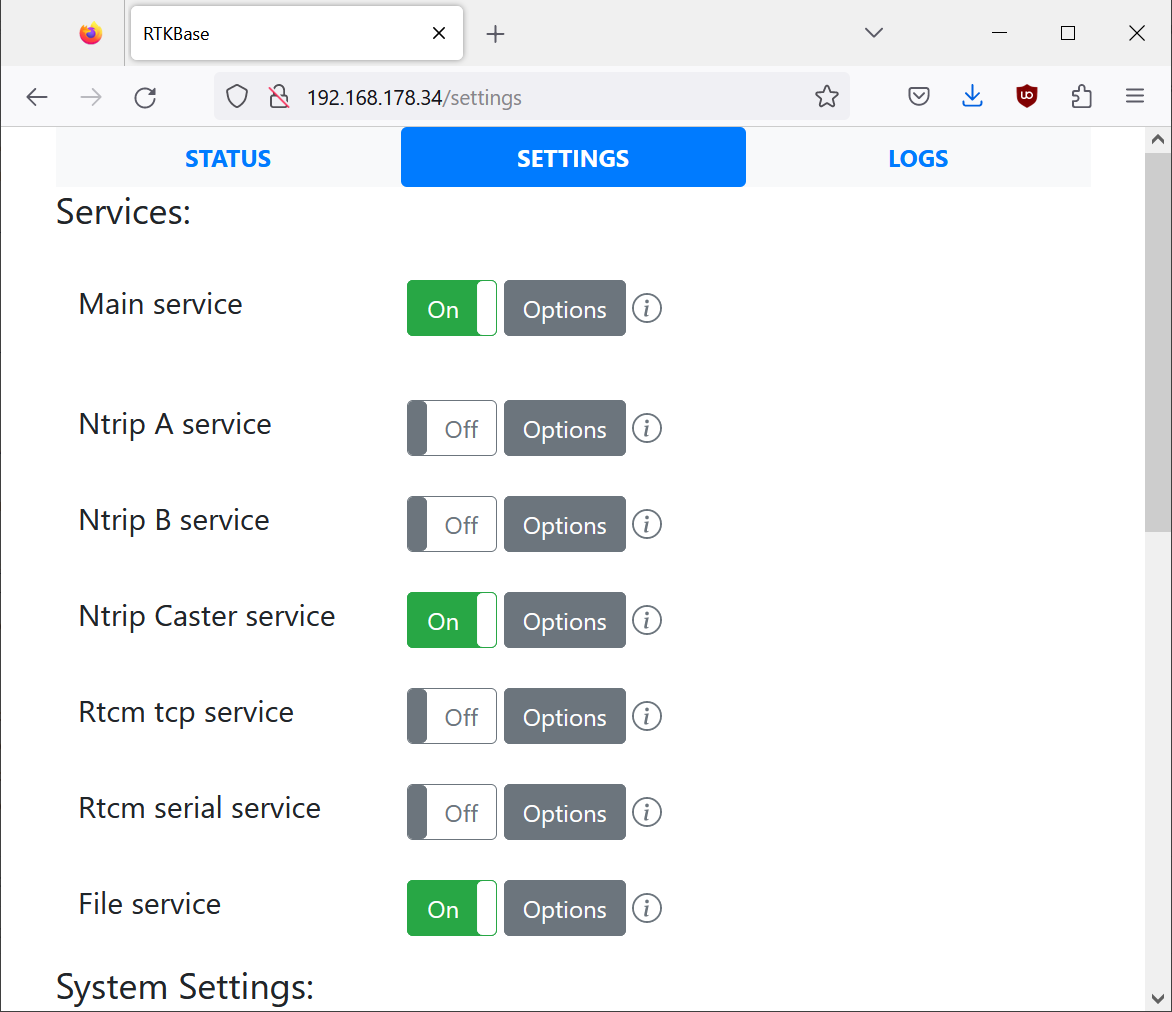
Ändere bei Bedarf unter diesen Optionen dein Passwort.
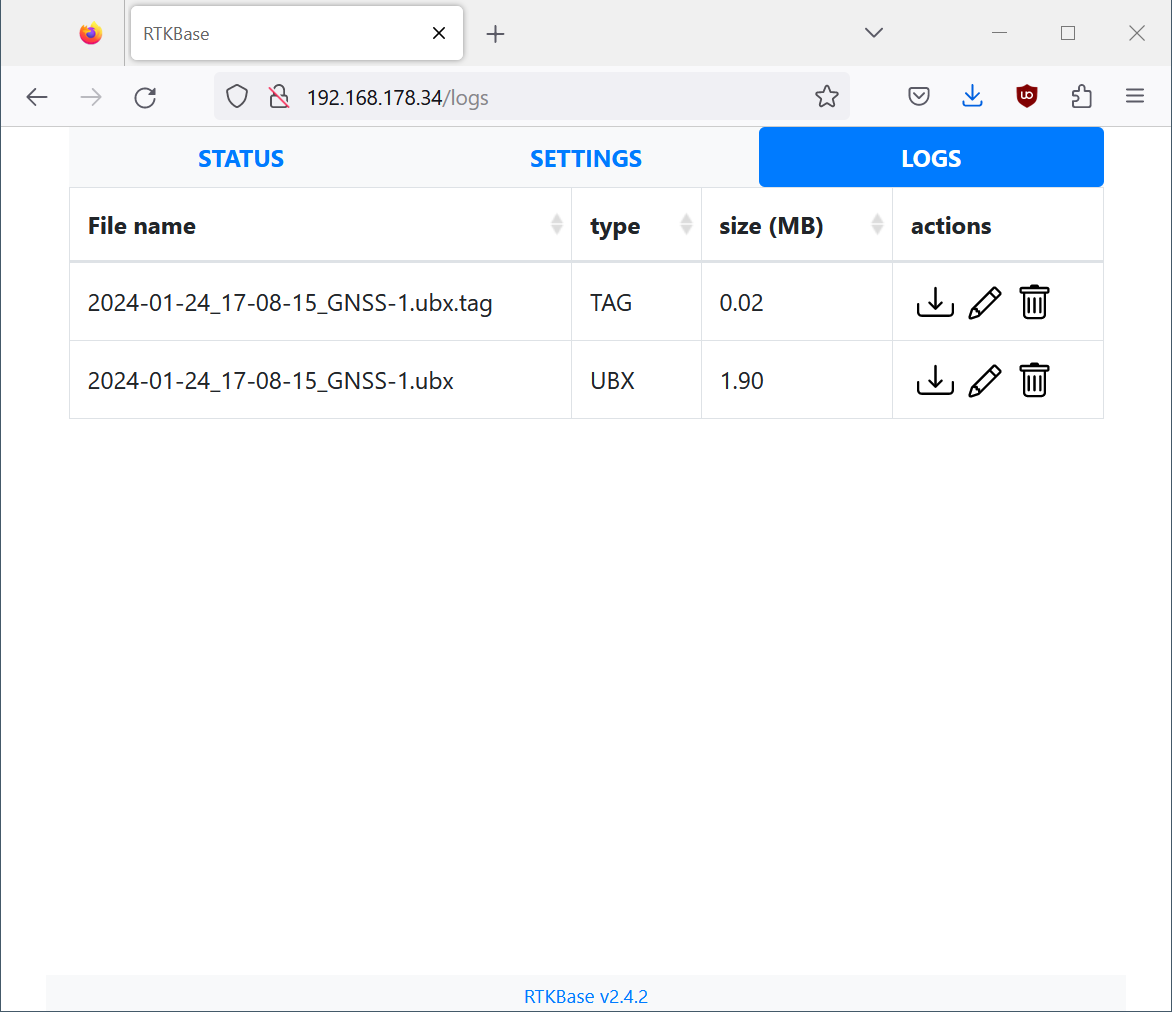
Unter „Logs“ solltest du mindestens zwei Dateien finden:
Position der RTKBase bestimmen
Es gibt mehrere Wege, die Position zu bestimmen. Für OpenMower muss die Position nicht mit höchster Genauigkeit bestimmt werden. Die erste Variante ist deshalb eine gute Wahl, wenn du schnell ein brauchbares Ergebnis möchtest.
Einfacher Weg mit gutem Ergebnis
Klicke auf das Symbol rechts neben PPP, um die Werte in die Zwischenablage zu kopieren:
Trage diese Werte in den Optionen von MainService ein.
Speichern
NTRIP-Dienst erneut aktivieren
Fertig!
Aufwendigerer, genauerer Weg
Aktiviere wie oben beschrieben den „File Service“, um deine Position aufzuzeichnen. Warte einen Tag, damit die Werte für eine hochgenaue Position gemittelt werden können.
Nach Mitternacht findest du unter „Logs“ eine ZIP-Datei. Diese kannst du in eine RINEX-Datei umwandeln. Eine Erklärung des Formats findest du im Artikel über RINEX-Dateien . Das ist für die Einrichtung aber nicht nötig.
Klicke auf den Stift rechts neben der ZIP-Datei:
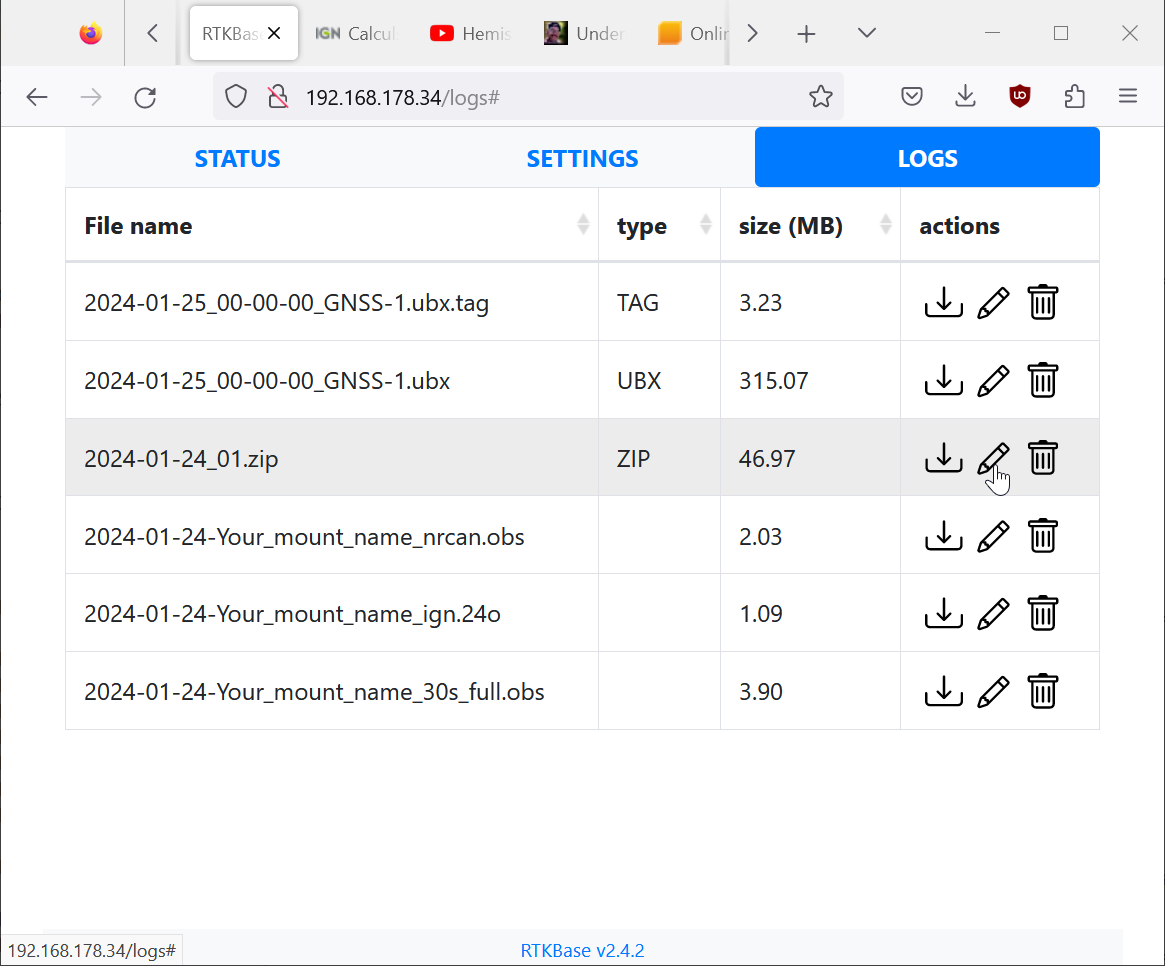
Klicke auf „Create Rinex file“:
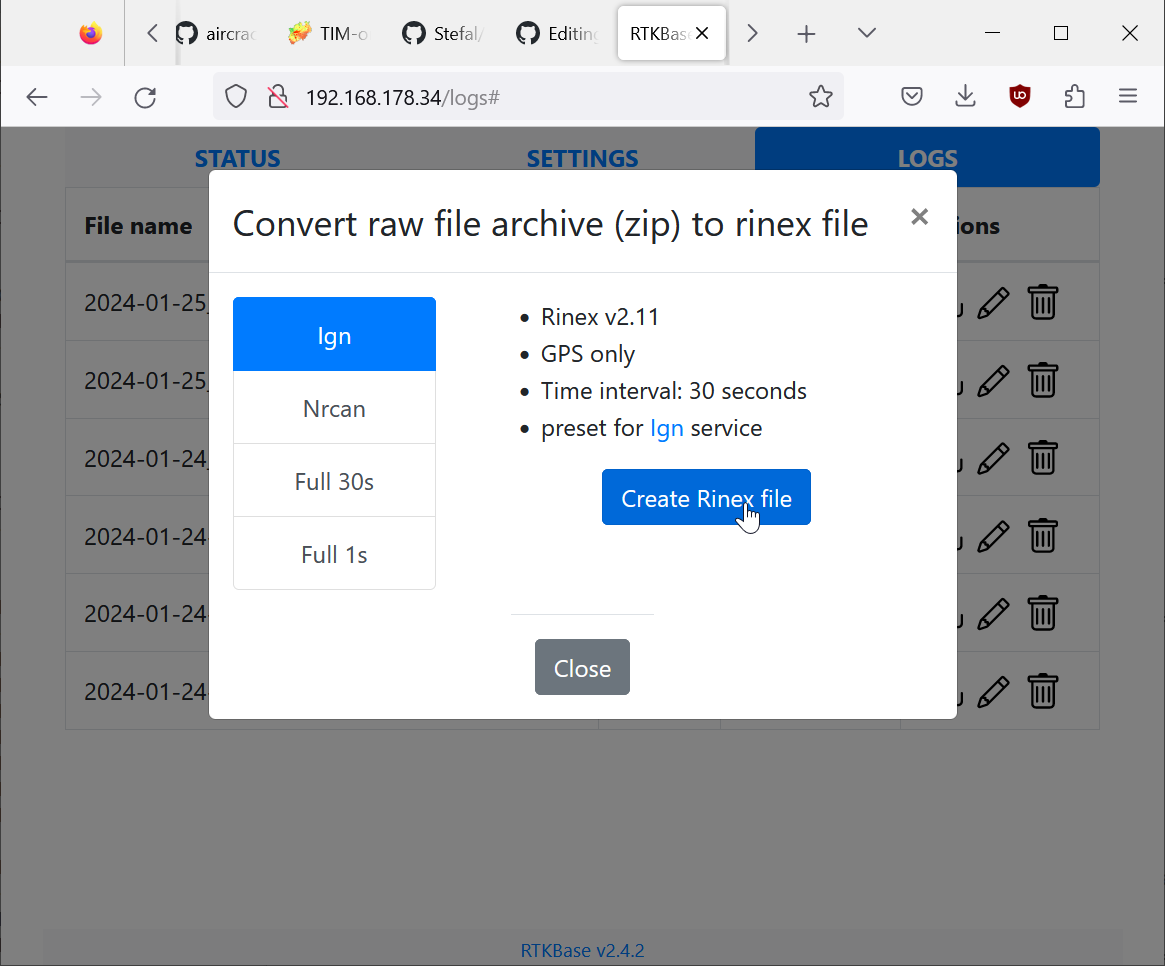
Lade die Datei herunter, sobald sie fertig ist. Das kann einige Minuten oder länger dauern
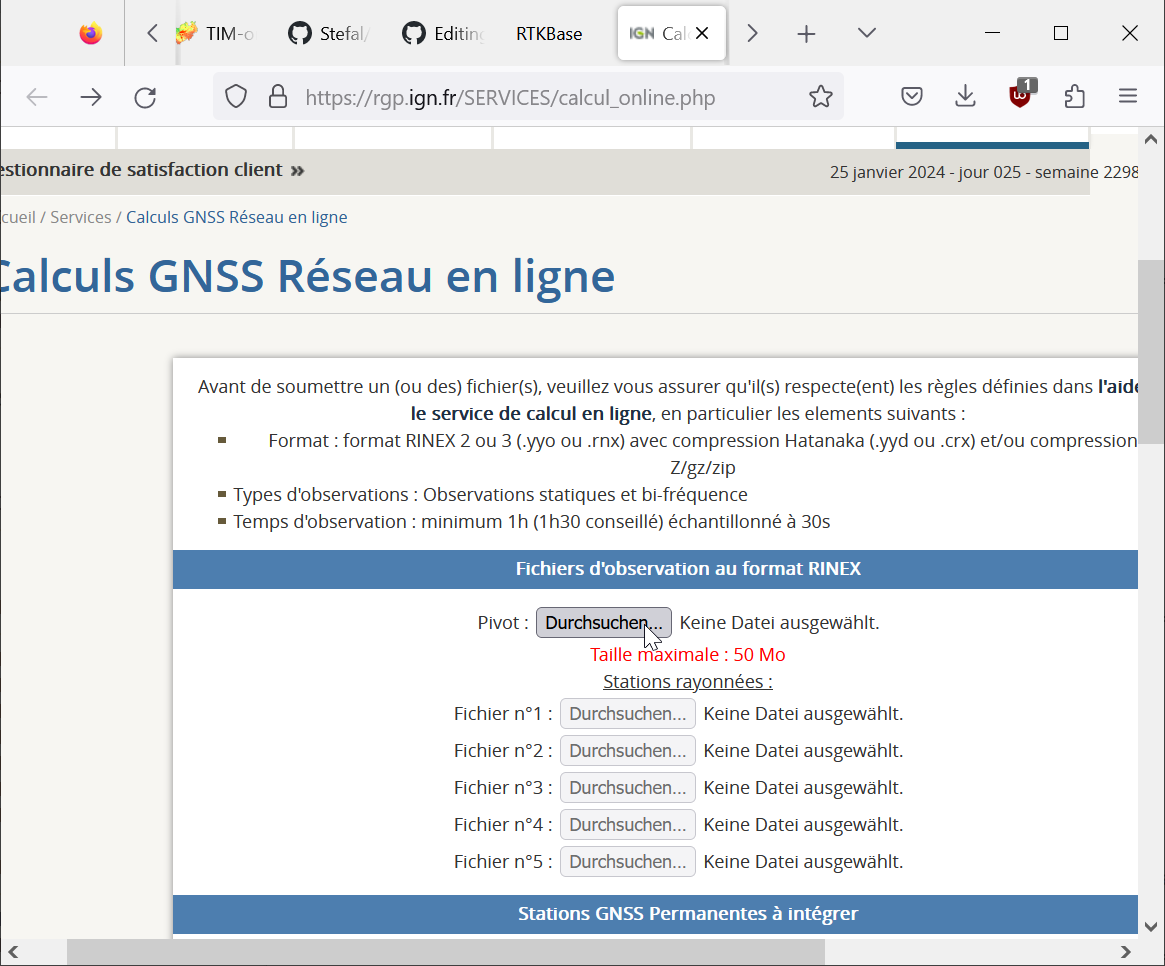
Öffne den Rechner , lade die RINEX-Datei hoch und gib deine E-Mail-Adresse ein. Bestätige auch, dass du kein Roboter bist.
Suche in der erhaltenen E-Mail nach „ITRF2014“ oder „longitude“. Dort stehen Werte wie LONGITUDE 6.XXXXXXXXX° LATITUDE 51.XXXXXXXXX° HELL 79.9041
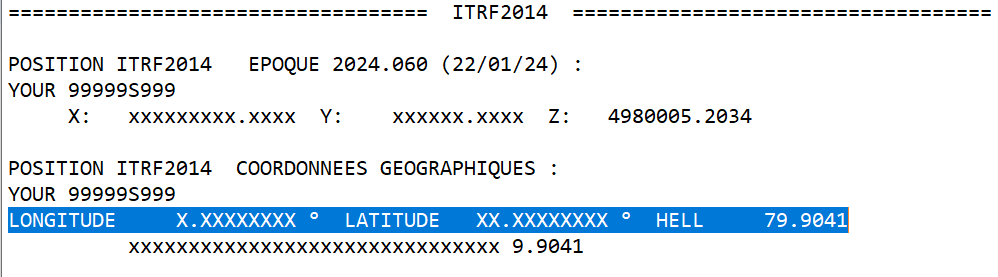
Trage die Werte in den Optionen von MainService ein. Achtung: Die Reihenfolge von LONGITUDE und LATITUDE ist vertauscht!
Speichern
NTRIP-Dienst erneut aktivieren
Fertig!
Danke an Stefal und alle Mitwirkenden von RTKBase und den verwendeten Projekten.