CM4-eMMC flashen
Nur für CM4 mit eMMC
Diese Anleitung gilt nur für CM4-Varianten mit eingebautem eMMC-Speicher. Das CM4 Lite hat keinen eMMC-Speicher, sondern verwendet eine microSD-Karte. Dieser Vorgang ist dafür nicht nötig.
Prüfe die Modellnummer deines CM4: Bei Varianten mit eMMC ist die Speichergröße im Namen enthalten, zum Beispiel CM4008032 für 32 GB eMMC. Lite-Varianten sind ausdrücklich als „Lite“ gekennzeichnet, zum Beispiel CM4008000.
Das CM4 mit eMMC nutzt eingebauten Flash-Speicher statt einer microSD-Karte. Um ein neues Image aufzuspielen, musst du es in den USB-Bootmodus versetzen. Dann erscheint es auf deinem Computer als Massenspeicher.
Diese Anleitung beschreibt die OpenMower-spezifischen Schritte. Weitere Details findest du in der offiziellen Raspberry-Pi-Dokumentation .
Voraussetzungen
- Einen Computer mit Linux, Windows oder macOS
- Ein Micro-USB-Kabel zum USB-Anschluss des xCore-Boards
- Das Betriebssystem-Image, das du aufspielen möchtest, zum Beispiel OpenMower OS
Schritt 1: USB-Bootmodus aktivieren
Das xCore-Board hat eine Taste Rpi Boot. Es ist die linke der beiden Tasten; die Beschriftung befindet sich unter dem CM4-Steckplatz.
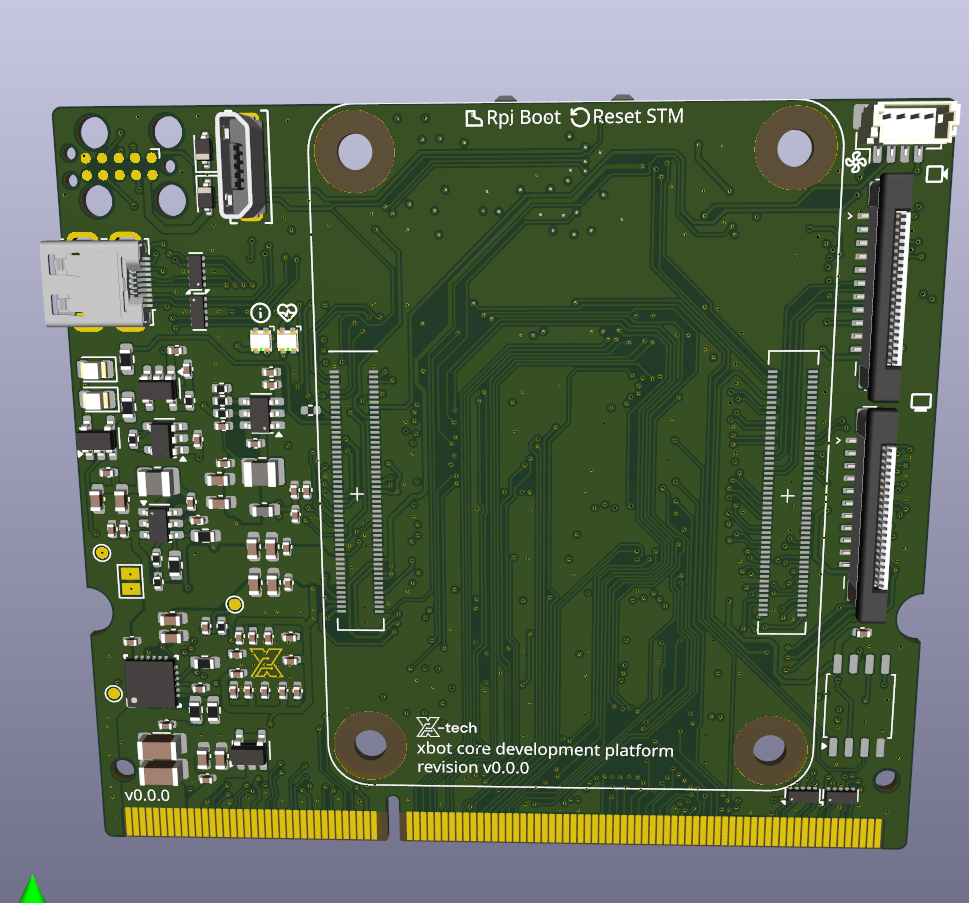
- Halte Rpi Boot gedrückt.
- Schließe dabei die Stromversorgung an das xCore-Board an oder verbinde das Micro-USB-Kabel mit deinem Computer.
- Lass die Taste los, sobald das Board mit Strom versorgt wird.
Das CM4 ist jetzt im USB-Bootmodus.
Schritt 2: rpiboot auf dem Computer installieren
sudo apt install rpiboot
sudo rpiboot
- Lade das Installationsprogramm von der usbboot-Release-Seite herunter und führe es aus.
- Starte den Computer nach der Installation neu.
- Öffne bei aktiviertem USB-Bootmodus des CM4 Start → rpiboot - Mass Storage Gadget.
Baue rpiboot aus dem Quellcode und führe dann aus:
rpiboot -d mass-storage-gadget64
Die Anleitung zum Bauen findest du im usbboot-Repository .
Nach wenigen Sekunden erscheint der eMMC-Speicher des CM4 auf deinem Computer als USB-Massenspeicher.
Tipp
Wenn das Gerät nicht erkannt wird, verzichte auf USB-Hubs und verbinde das Micro-USB-Kabel direkt mit dem Computer.Schritt 3: Image aufspielen
Schreibe das Betriebssystem-Image mit Raspberry Pi Imager auf das eMMC-Gerät. Wähle den eMMC-Speicher als Ziel aus. Er wird wie jedes andere USB-Laufwerk angezeigt.
Unter Linux/macOS kannst du alternativ dd verwenden:
sudo dd if=your-image.img of=/dev/sdX bs=4MiB status=progress oflag=sync
Ersetze /dev/sdX durch den tatsächlichen Gerätepfad des eMMC-Speichers. Prüfe ihn vor dem Ausführen sorgfältig.
Schritt 4: Vom eMMC starten
Wenn das Schreiben abgeschlossen ist, trenne das Micro-USB-Kabel und schalte die Stromversorgung des Boards aus und wieder ein. Das CM4 startet jetzt mit dem neu aufgespielten Image.