Schritt 2.2: SD-Karte vorbereiten
Wir haben ein Raspberry-Pi-Image speziell für OpenMower angepasst. Dazu gehören:
- Netzwerkkonfiguration für das interne Roboternetzwerk
- Ein Hotspot, mit dem du den Roboter einfach mit deinem Heimnetz verbindest
- Docker für die einfache Verwaltung der Container
- Zugriff auf das Terminal des Roboters im Browser
- … und mehr!
In diesem Schritt spielen wir das Image auf und nehmen die ersten Einstellungen vor.
Hinweis
Diese Anleitung gilt für das Raspberry Pi Compute Module Lite, also die Version ohne eMMC-Speicher.
Wenn du ein Compute Module mit eMMC hast, kannst du diesen Schritt zunächst überspringen und mit der Vorbereitung des Mainboards weitermachen.
Du kannst das CM4 flashen, sobald dein Mäher mit Strom versorgt wird. Hier findest du die Anleitung dazu .
Voraussetzungen
Du brauchst:
- Raspberry Pi CM4 Lite ohne eingebauten Speicher
- MicroSD-Karte mit mindestens 16 GB
- Einen PC mit installiertem Raspberry Pi Imager:
🔗 https://www.raspberrypi.com/software/ - Das aktuelle OpenMowerOS-Image:
🔗 https://github.com/ClemensElflein/OpenMowerOS/releases
Du findest es im BereichAssets. Du musst das Image nicht entpacken. - Ein SD-Kartenlesegerät
Image auf die SD-Karte schreiben
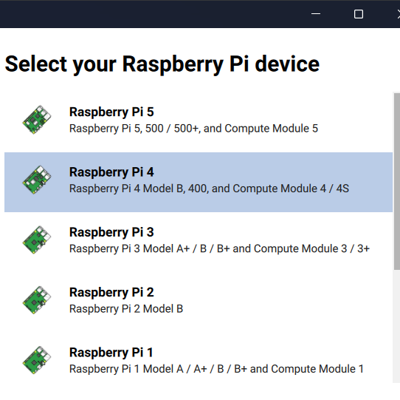 Pi Imager – Schritt 1
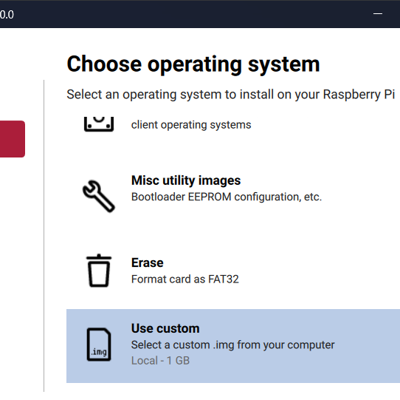 Pi Imager – Schritt 2
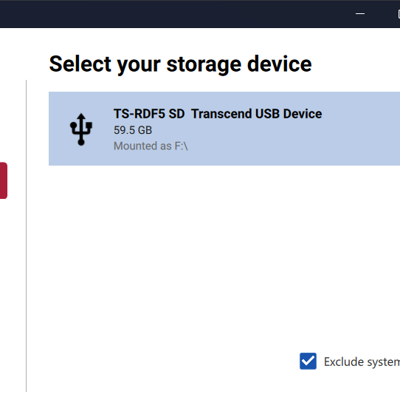 Pi Imager – Schritt 3
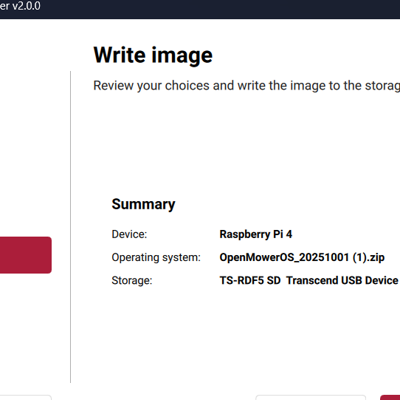 Pi Imager – Schritt 4
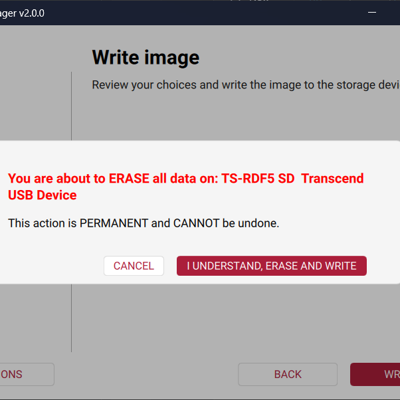 Pi Imager – Schritt 5
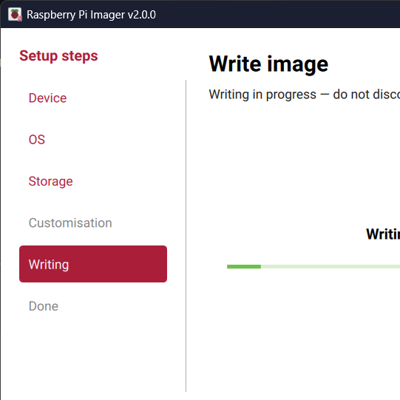 Pi Imager – Schritt 6
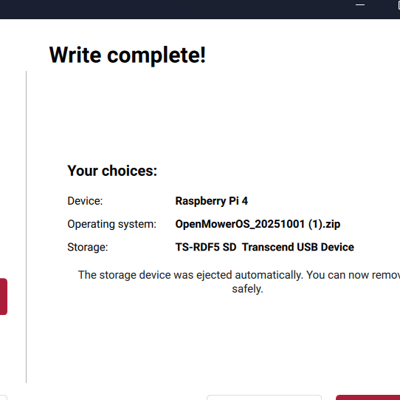 Pi Imager – Schritt 7


- Starte Raspberry Pi Imager.
- Wähle
Raspberry Pi 4und klicke auf „Next“. - Klicke auf
Use Custom, um die zuvor heruntergeladene Image-Datei zu öffnen. Klicke auf „Next“. - Wähle deine SD-Karte aus. Vergewissere dich, dass du wirklich die richtige Karte ausgewählt hast. Alle Daten auf dem ausgewählten Gerät werden gelöscht! Klicke auf „Next“.
- Prüfe die Angaben und klicke auf
WRITE. Du musst den Vorgang noch einmal bestätigen und eventuell dein Administratorpasswort eingeben. - Warte, bis der Vorgang abgeschlossen ist.
Image konfigurieren
Ältere Versionen von Raspberry Pi Imager konnten das Image direkt im Programm konfigurieren. In der aktuellen Version ist das nicht mehr möglich.
Mit einer älteren Imager-Version kannst du das Image weiterhin wie gewohnt konfigurieren. Der Benutzername lässt sich jedoch nicht ändern. Er lautet immer openmower.
Fertig 🎉
Du kannst die SD-Karte jetzt aus dem PC entfernen. Sie ist für OpenMower vorbereitet. Lege sie beiseite und mache mit der Vorbereitung des Mainboards weiter.