Schritt 2.1: GPS vorbereiten
Firmware aktualisieren und GPS-Platine konfigurieren
Info
Für diesen Schritt gibt es eine Videoanleitung!
Hier findest du mein YouTube-Video: Video
(Abschnitt 16:21 bis 17:15)
Voraussetzungen
- Eine Ardusimple-F9P-GPS-Platine
- Ein Micro-USB-Kabel
- Ein Windows-PC
- Die aktuelle v1-Version von u-center:
🔗 https://www.u-blox.com/en/product/u-center
Lade nicht u-center V2 herunter. Für den F9P brauchst du u-center v1. - Die GPS-Konfigurationsdatei
🔗 robot-fw-1_51.txt
Der Link öffnet sich in einem neuen Browser-Tab. Verwende Strg+S, um die Datei herunterzuladen.
Schritt 2.1.0: Firmware aktualisieren
Warnung
Den F9P gibt es inzwischen in mehreren Varianten. Die unten verlinkte Firmware ist für die L1+L2-Version. Prüfe, ob auf dem u-blox-Chip eine dieser Bezeichnungen steht: ZED-F9P-02B, ZED-F9P-04B oder ZED-F9P-05B!
Bei einer anderen Platine darfst du die verlinkte Firmware nicht verwenden. Lade die passende Version direkt von u-blox.com herunter.
Aktualisiere die Firmware deiner Ardusimple-Platine auf ZED-F9P HPG 1.51 – Download
. Eine Anleitung findest du auf der Ardusimple-Website
.
Schritt 2.1.1: u-center öffnen und GPS verbinden
Verbinde nach der Installation von u-center die Ardusimple-Platine über ihre USB-Buchse „Power+GPS“ mit deinem Windows-PC. Die blauen LEDs sollten aufleuchten, und Windows sollte das Gerät als COM-Port erkennen. Öffne anschließend u-center.
Wähle in u-center unter Receiver -> Connection den passenden COM-Port, um die Verbindung zur Platine herzustellen.
Schritt 2.1.2: Konfiguration auf das GPS-Modul übertragen
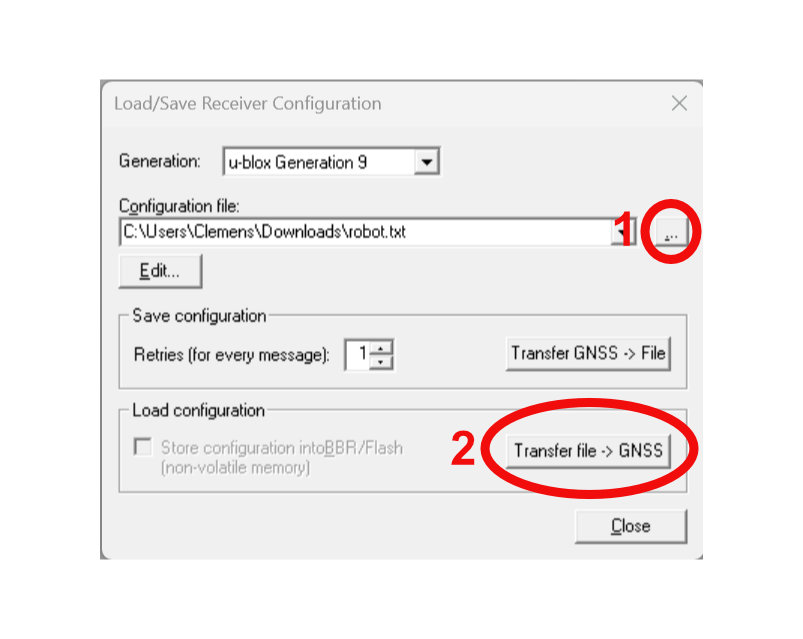
Öffne nach erfolgreicher Verbindung Tools -> Receiver Configuration ....
Wähle dort über ... die zuvor heruntergeladene Datei robot-fw-1_51.txt aus. Übertrage die Konfiguration mit Transfer File -> GNSS auf das GPS-Modul.
Schritt 2.1.3: Konfiguration im Flash speichern
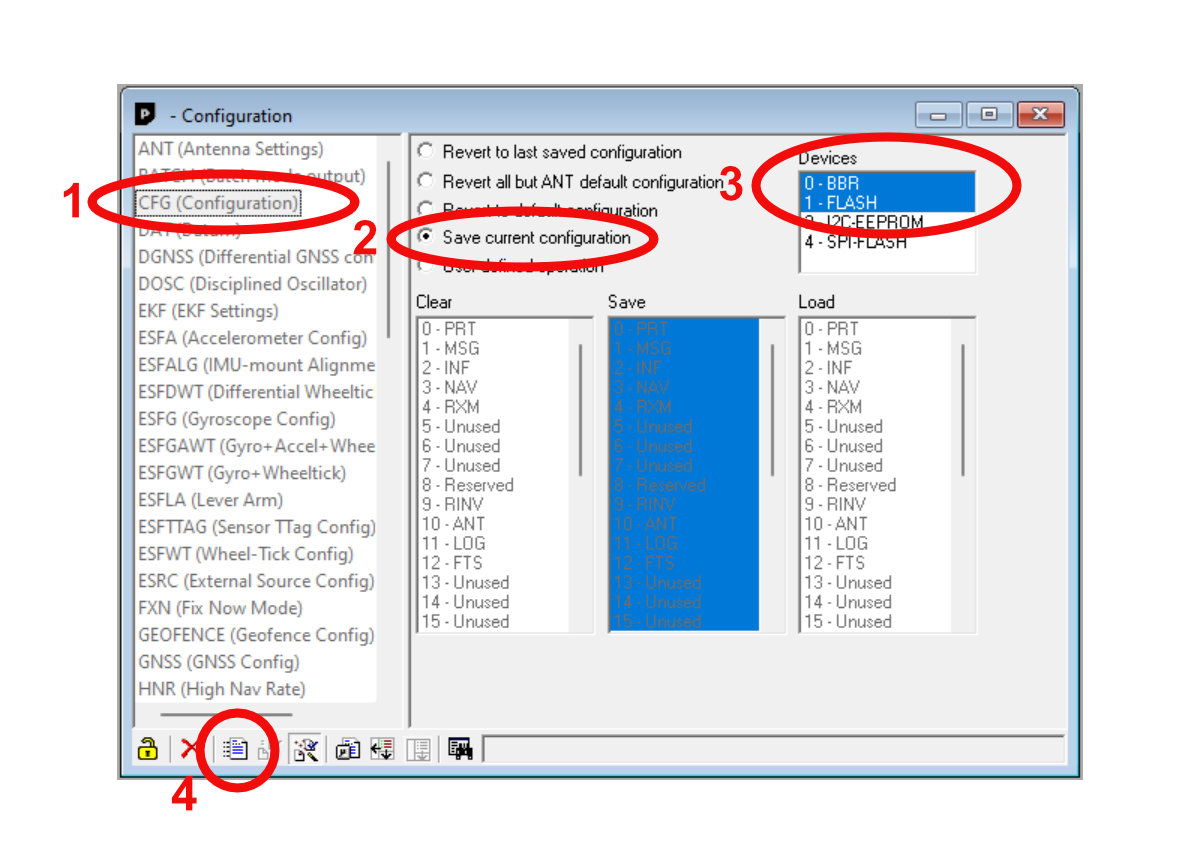
Damit die Konfiguration nach dem Ausschalten erhalten bleibt, musst du sie im Flash-Speicher sichern. Öffne View -> Configuration View, wähle links CFG (Configuration) und aktiviere Save current configuration. Rechts müssen sowohl 0 - BBR als auch 1 - FLASH ausgewählt sein. Klicke danach in der unteren Werkzeugleiste auf Send.
Rechts oben erscheint ein Zähler für die Zeit seit der letzten an die GPS-Platine gesendeten Nachricht. Direkt nach dem Klick auf Send sollte er 0s anzeigen.
Schritt 2.1.4: Fertig 🎉
Dein GPS-Modul ist jetzt für OpenMower eingerichtet. Du kannst es vom Windows-PC trennen.
Verbinde dein UM9xx mit dem mitgelieferten USB-C-Kabel mit dem PC
Öffne ein serielles Terminal wie minicom, miniterm oder CuteCom mit 115200 Baud
Achte darauf, dass als Zeilenende CR/LF eingestellt ist
Sende
CONFIG↵ Enter, um die Verbindung zu prüfen. Es sollte eine lesbare Ausgabe aus Schlüsseln und Werten erscheinen. Falls nicht, prüfe Kabel, Port und Berechtigungen.Setze das Modul zurück und stelle die Baudrate auf 921600, indem du diese Befehle zeilenweise eingibst:
FRESET↵ Enter
CONFIG COM1 921600↵ Enter(Nach
FRESETkann es einige Sekunden dauern, bis das Modul wieder antwortet.)Prüfe die Verbindung erneut mit
CONFIG. Falls die Ausgabe nicht wie zuvor aussieht, stelle dein serielles Terminal auf 921600 Baud um und öffne die Verbindung bei Bedarf neu. FühreCONFIGerneut aus, bis eine sinnvolle Antwort erscheintRichte den Rover mit diesen Befehlen ein, jeweils eine Zeile nach der anderen:
MODE ROVER UAV↵ Enter
GPGSV COM1 2↵ Enter
GPRMC COM1 1↵ Enter
GPGSA COM1 1↵ Enter
GPVTG COM1 1↵ Enter
GPGST COM1 1↵ Enter
GPGGA COM1 0.2↵ Enter
SAVECONFIG↵ EnterVergiss
SAVECONFIGnicht. Der Befehl speichert die Einstellungen dauerhaft, sodass sie nach dem Aus- und Einschalten erhalten bleiben.Trenne das USB-Kabel vom UM9x-Modul und setze es auf die Trägerplatine. Löte vorher bei Bedarf die benötigten Stiftleisten an.
Einrichtung über USB (cutecom)
Beim M20 ersetzt du jedes COM1 durch COM2.
Verbinde dein M10 über das mitgelieferte USB-C-Kabel mit dem PC.
Öffne das empfohlene Terminalprogramm cutecom.
Verbinde dich mit 115200 Baud.
Es sollte eine lesbare Ausgabe aus Schlüsseln und Werten erscheinen. Falls nicht, prüfe Kabel, Port und Berechtigungen.
Stelle sicher, dass das Zeilenende auf CR/LF eingestellt ist.
Du kannst die Ausgabe in cutecom ausblenden. Sie läuft weiter, wird aber nicht angezeigt.
Setze das Modul auf Werkseinstellungen zurück und deaktiviere die zyklischen Ausgaben mit diesen Befehlen, jeweils zeilenweise:
FRESET↵ Enter
(NachFRESETkann es einige Sekunden dauern, bis das Modul wieder antwortet.)UNLOGALL↵ Enter
Blende die Ausgabe in cutecom wieder ein.
Prüfe die Verbindung erneut mit:
LOG VERSION ONCE↵ Enter
Es sollte eine lesbare Ausgabe erscheinen.
Richte den Rover ein:
SERIALCONFIG COM1 460800↵ Enter
Prüfe die Verbindung erneut mit:
LOG VERSION ONCE↵ Enter
Die Ausgabe sollte weiterhin lesbar sein, da wir über COM3 verbunden sind. Falls nicht, prüfe Verbindung und Baudrate.
Setze die Rover-Konfiguration fort:
LOG COMCONFIG ONCE↵ Enter
(COM1 sollte jetzt 460800 anzeigen)
RTKTYPE ROVER↵ Enter
RTKTYPE↵ Enter
RTKTIMEOUT 5↵ Enter
RTKTIMEOUT↵ EnterLege die zyklischen Ausgaben fest:
LOG COM1 GPGSV ONTIME 1↵ Enter
LOG COM1 GPRMC ONTIME 1↵ Enter
LOG COM1 GPGSA ONTIME 1↵ Enter
LOG COM1 GPVTG ONTIME 1↵ Enter
LOG COM1 GPGST ONTIME 1↵ Enter
LOG COM1 GPGGA ONTIME 0.1↵ EnterSpeichere die Änderungen zum Schluss im Flash-Speicher:
SAVECONFIG↵ Enter
Vergiss den Befehl
SAVECONFIGnicht. Er speichert die Einstellungen dauerhaft, damit sie nach dem Aus- und Einschalten erhalten bleiben.Trenne das USB-Kabel vom M10-Modul und setze es auf die Trägerplatine. Löte vorher bei Bedarf die Stiftleisten an.
Passe auch die Baudrate in der OpenMower-ROS-Konfiguration an:
gps:
  baud_rate: 460800
  protocol: "NMEA"
Einrichtung über TCP (by_connect)
Diese Methode funktioniert unter Linux und Windows. Unter Linux verwendest du by_connect mit Wine. Führe diesen Schritt erst durch, wenn dein OpenMower-System läuft. Die Konfiguration erfolgt aus der Ferne über TCP.
Voraussetzungen
- Eine WitMotion-ByNav-M10-GPS-Platine (Standardbaudrate: 115200)
- Einen OpenMower mit installiertem OpenMowerOS
- Einen Windows- oder Linux-PC
- by_connect-Software von bynav.com
- Beschreibung des Schnittstellenprotokolls (PDF) — gültig für alle ByNav-Module (M10, M20 usw.)
Beim M20 ersetzt du jedes COM1 durch COM2.
- Setze das M10 auf die Trägerplatine. Löte vorher bei Bedarf die Stiftleisten an.
- Stelle die Baudrate in der OpenMower-ROS-Konfiguration auf 115200:
gps:
  baud_rate: 115200
  protocol: "NMEA"
Stelle eine serielle Verbindung zum M10 über TCP her, indem du im SSH-Terminal deines OpenMower
openmower expose-gpsausführst: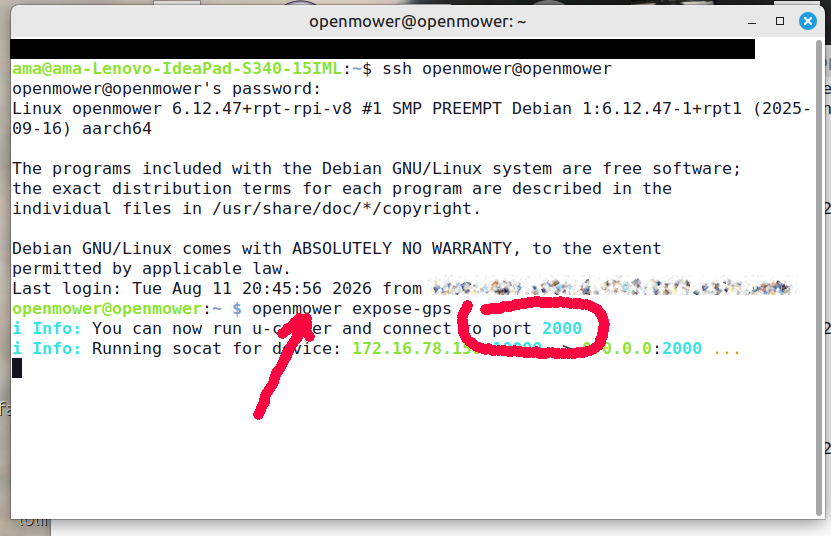
Öffne by_connect auf deinem PC, unter Linux mit Wine. Den Download findest du auf bynav.com. Verbinde dich als TCP Client mit Port 2000 des OpenMower. Eine Baudrate musst du hier nicht angeben:
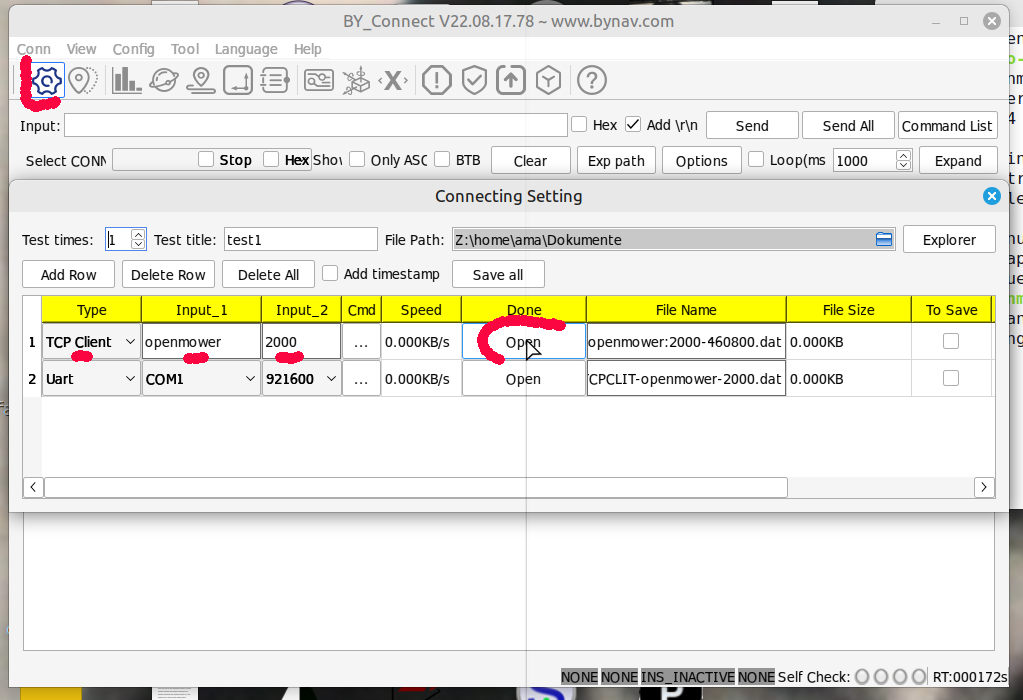
Es sollte eine lesbare Ausgabe aus Schlüsseln und Werten erscheinen. Falls nicht, prüfe die Verbindung.
Stelle sicher, dass das Zeilenende auf CR/LF eingestellt ist.
Du kannst die Ausgabe in by_connect ausblenden. Sie läuft weiter, wird aber nicht angezeigt:
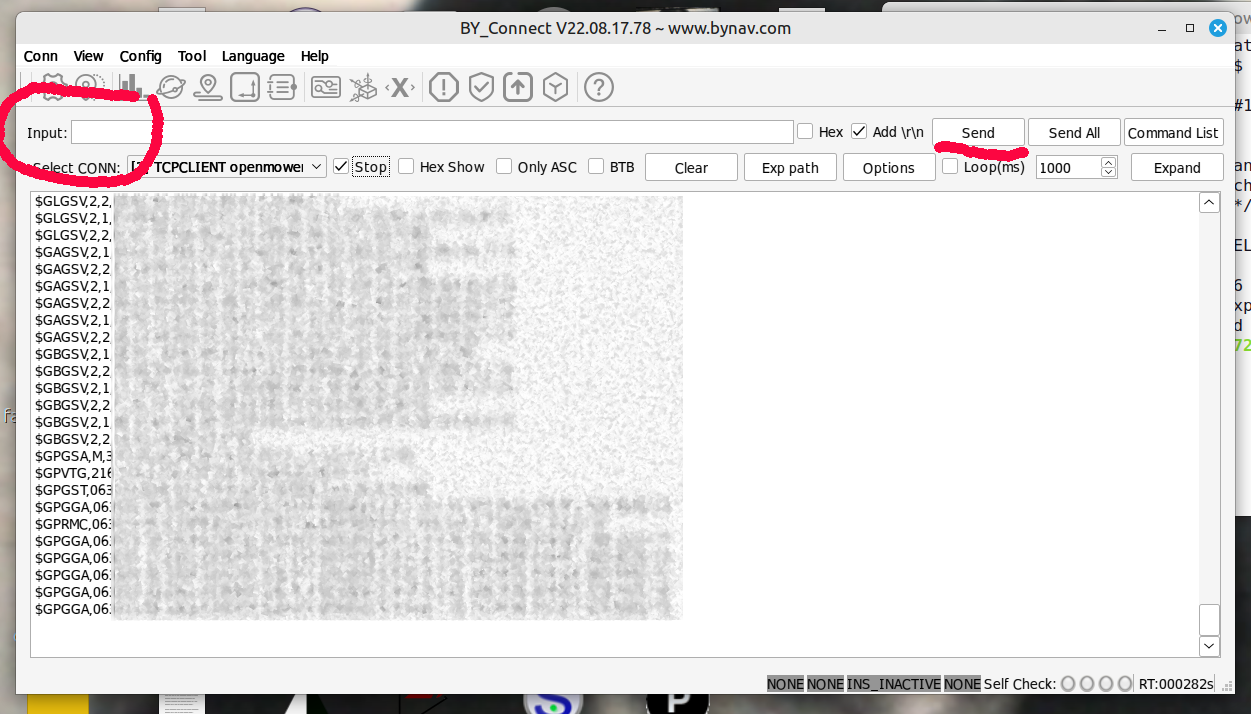
Setze das Modul auf Werkseinstellungen zurück und deaktiviere die zyklischen Ausgaben mit diesen Befehlen, jeweils zeilenweise:
FRESET↵ Enter
(NachFRESETkann es einige Sekunden dauern, bis das Modul wieder antwortet.)UNLOGALL↵ Enter
Blende die Ausgabe in by_connect wieder ein.
Prüfe die Verbindung erneut mit:
LOG VERSION ONCE↵ Enter
Es sollte eine lesbare Ausgabe erscheinen.
Richte den Rover ein:
SERIALCONFIG COM1 460800↵ Enter
Prüfe die Verbindung erneut:
LOG VERSION ONCE↵ Enter
Die Ausgabe ist jetzt unlesbar, weil sich die Baudrate geändert hat. Schließe die Verbindung, stelle in der OpenMower-ROS-Konfiguration die Baudrate auf 460800 und verbinde dich erneut über
openmower expose-gps: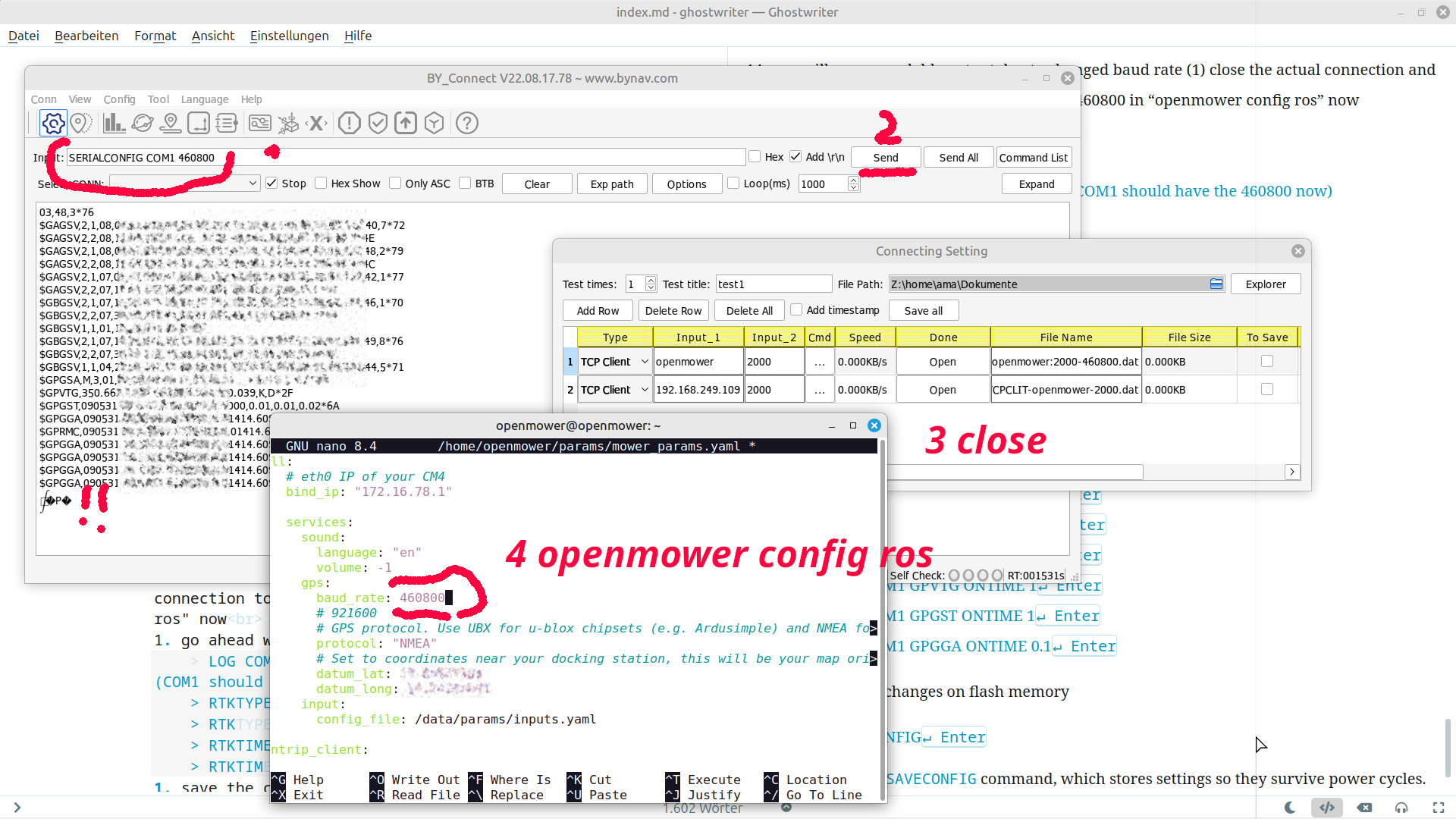
Öffne by_connect erneut, verbinde dich wieder als TCP Client und prüfe die Lesbarkeit der Ausgabe mit:
LOG COMCONFIG ONCE↵ Enter
Setze die Rover-Konfiguration fort:
RTKTYPE ROVER↵ Enter
RTKTIMEOUT 5↵ EnterWenn alles wie erwartet funktioniert und du
ok-Antworten erhältst, speichere die Einstellungen im Flash. Andernfalls trenne die Verbindung, schalte den OpenMower aus und wieder ein und beginne von vorne:SAVECONFIG↵ Enter
Lege die zyklischen Ausgaben fest:
LOG COM1 GPGSV ONTIME 1↵ Enter
LOG COM1 GPRMC ONTIME 1↵ Enter
LOG COM1 GPGSA ONTIME 1↵ Enter
LOG COM1 GPVTG ONTIME 1↵ Enter
LOG COM1 GPGST ONTIME 1↵ Enter
LOG COM1 GPGGA ONTIME 0.1↵ EnterSpeichere die Änderungen im Flash-Speicher:
SAVECONFIG↵ Enter
Vergiss den Befehl SAVECONFIG nicht. Er speichert die Einstellungen dauerhaft, damit sie nach dem Aus- und Einschalten erhalten bleiben.
Weiter mit Schritt 2.2: SD-Karte vorbereiten