Schritt 3.1: Mit dem WLAN verbinden
Schritt 3.0: Stromversorgung sicherstellen
Sorge dafür, dass der Akku während der Einrichtung nicht leer wird. Ohne Stromversorgung ist er wahrscheinlich leer, bevor du fertig bist. Normalerweise kannst du den Roboter dafür in die Ladestation stellen, außer beim Universal-Board.
Schritt 3.1: Hotspot suchen
Falls dein Mobilgerät meldet, dass das Netzwerk keinen Internetzugang hat, wähle aus, dass du es trotzdem verwenden möchtest.
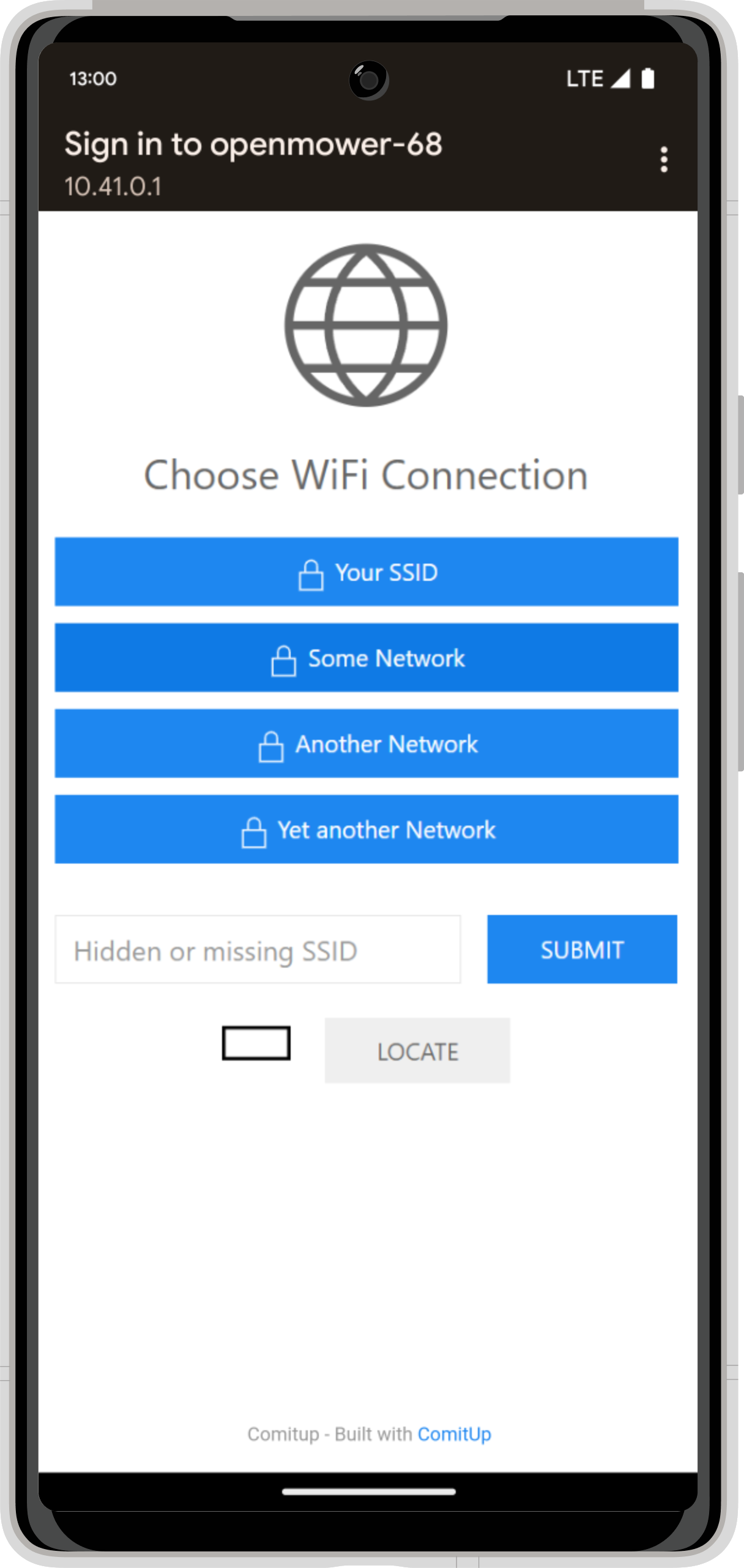
Schritt 3.2: Konfigurationsseite im Browser öffnen
Falls dein Gerät das nicht tut, öffne den Browser auf deinem Smartphone und rufe diese Adresse auf: http://10.41.0.1/ .
Schritt 3.3: WLAN-Zugangsdaten eingeben
Wähle auf der Konfigurationsseite dein WLAN aus und gib das Passwort ein. Klicke dann auf „Connect“.
Der OpenMower-Hotspot sollte jetzt aus der Liste der WLAN-Netze verschwinden. Der Roboter verbindet sich mit deinem Heimnetzwerk.
Schritt 3.4: Verbindung prüfen
Prüfe nun, ob der Mäher erfolgreich gestartet ist:
- Teste die Verbindung von einem anderen PC in deinem Netzwerk mit
ping openmower.local. Das sollte funktionieren. Alternativ kannst du in der Routeroberfläche nachsehen, ob das Gerät verbunden ist. - Prüfe, ob du den Mäher per SSH erreichst:
ssh openmower@openmower.local, Passwortopenmower. - Prüfe, ob sich das Terminal des Mähers im Browser öffnen lässt. Rufe dazu diese Adresse auf: http://openmower.local:7681/